
Sådan installerer du et eSIM på Android
Vælg installationsmetode

Før du går i gang, så tjek:
- Du er forbundet til Wi-Fi eller har et stærkt 4G/5G-signal.
- Din telefon understøtter eSIM og er uden simlås.
Guide til installation af eSIM med QR-kode

01
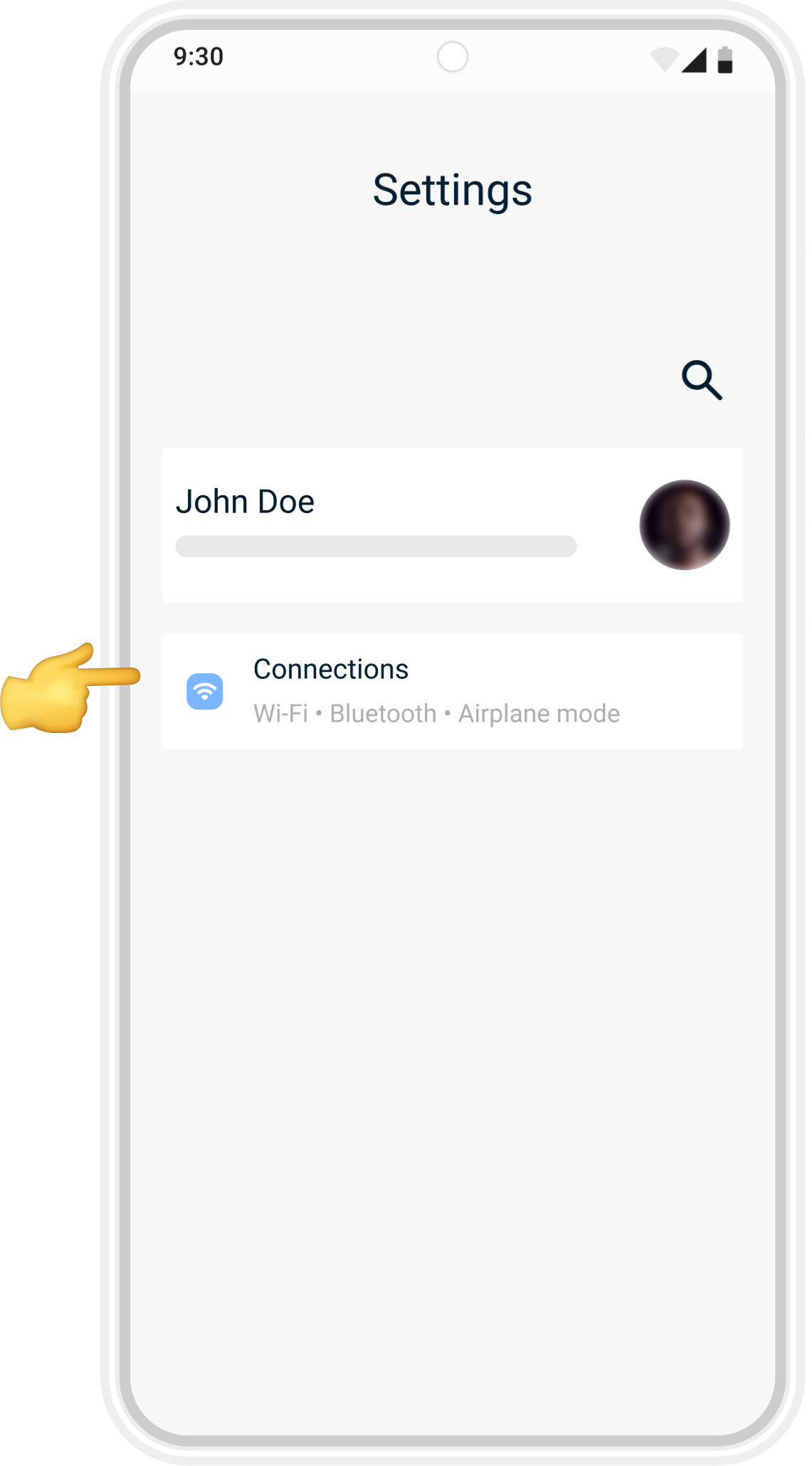
Åbn Indstillinger
Lås telefonen op, og gå til Indstillinger. Tryk på Forbindelser (hedder Netværk og internet på nogle enheder).
02
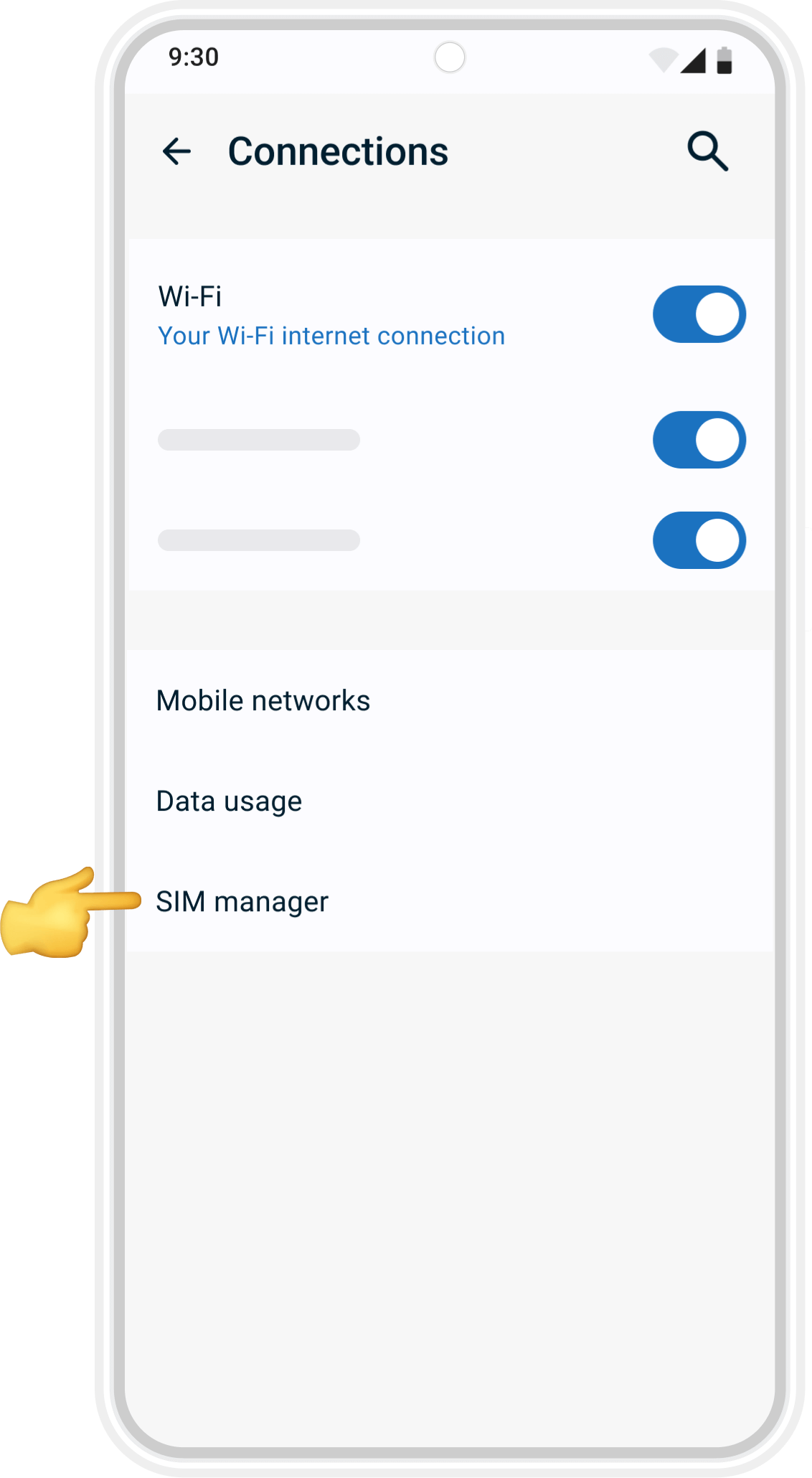
Åbn SIM-styring
Vælg SIM-styring under Forbindelser (eller Operatør på nogle enheder).
03
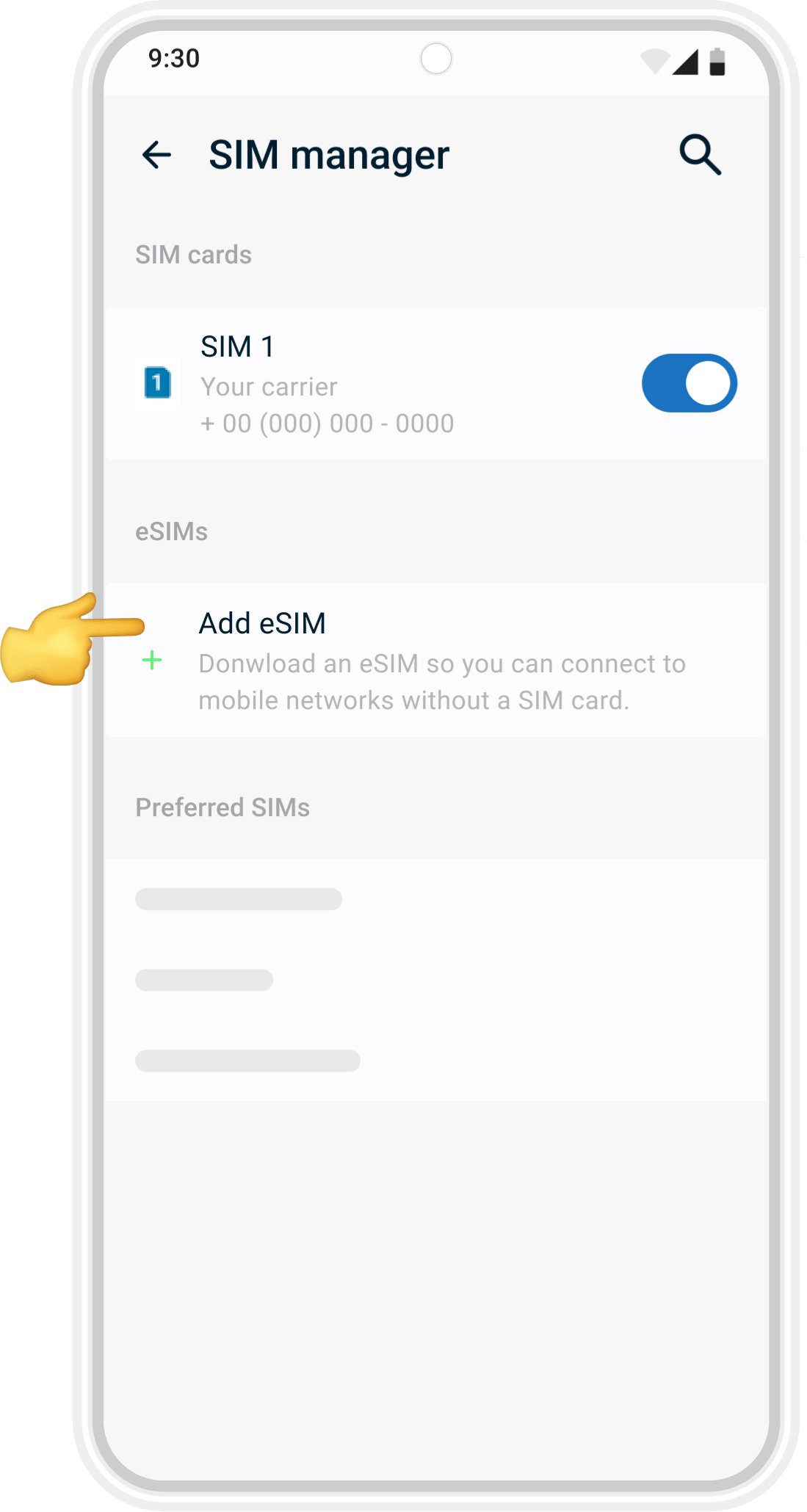
Tilføj eSIM
Tryk på Tilføj eSIM (eller Tilføj mobilabonnement) for at starte opsætningen.
04
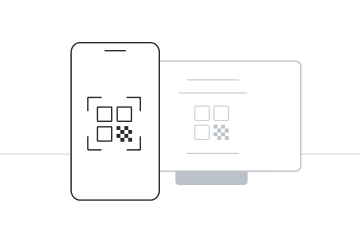
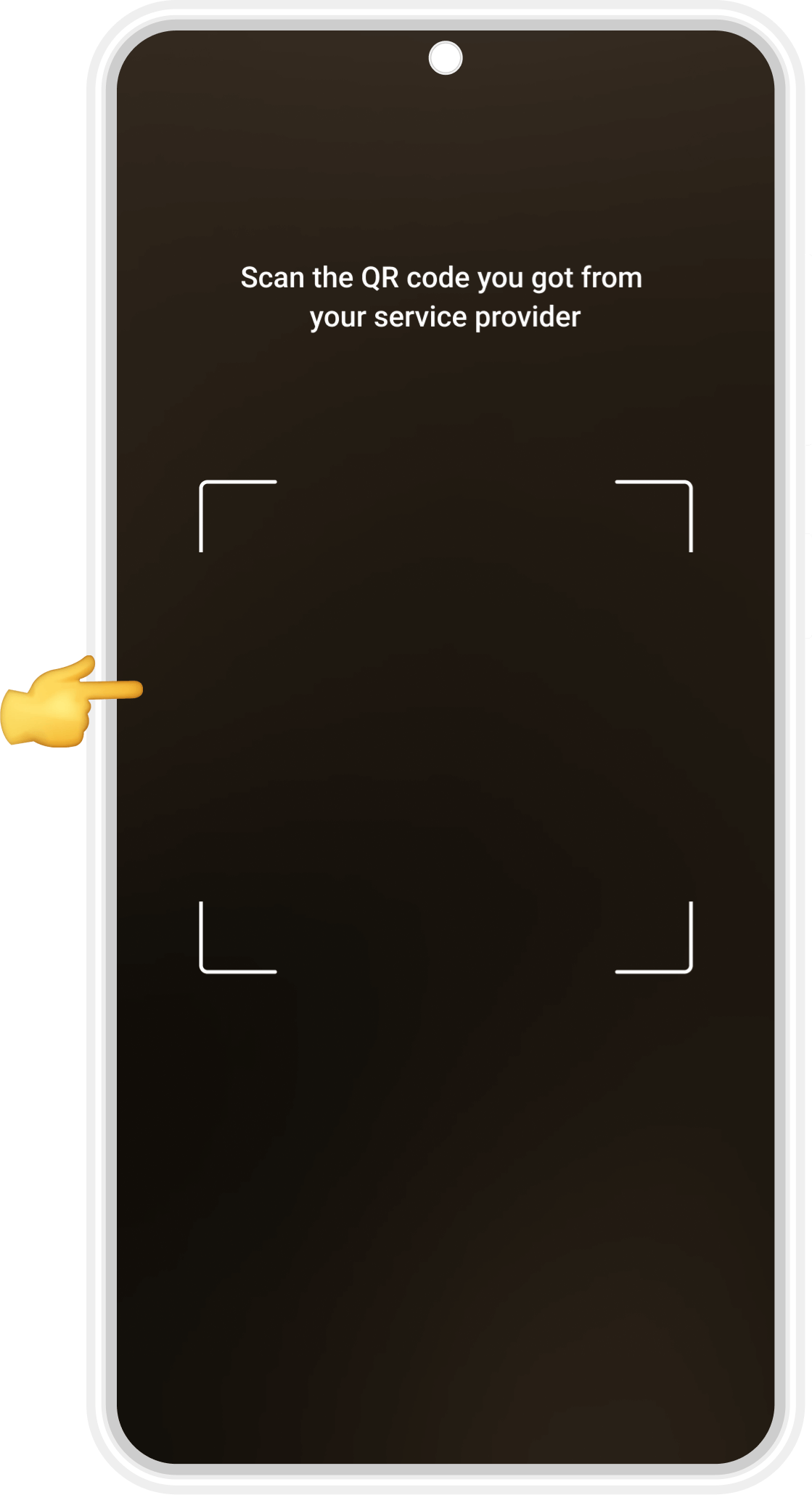
Scan QR-koden
Brug telefonens kamera til at scanne den QR-kode, du fik, da du købte dit eSIM.
Virker scanningen ikke, kan du indtaste oplysningerne manuelt.
05
Bekræft og tilføj
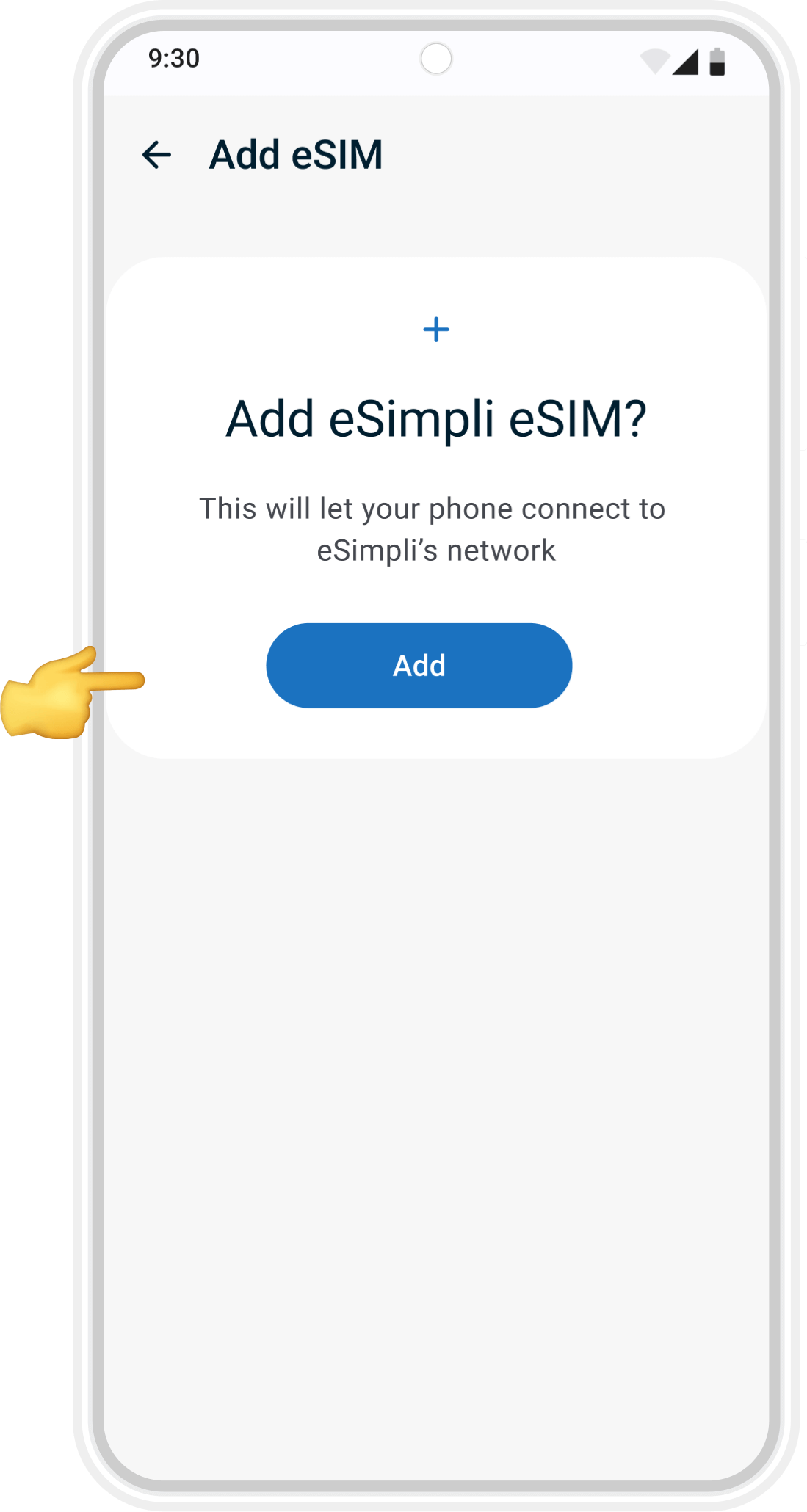
Der vises en besked, der spørger, om du vil tilføje det nye eSIM. Tryk på Tilføj for at bekræfte.
Før du starter den manuelle installation, skal du vide:
- Din eSimpli-kode til manuel installation kan bruges mere end én gang, men kun på den samme enhed.
- Sørg for at have en stabil internetforbindelse under hele opsætningen.
- Hvis du sletter dit eSimpli-eSIM, kan du installere det igen senere – så længe det er på den samme enhed.
Guide til manuel installation af eSIM
01
Åbn Indstillinger
Lås telefonen op, og gå til Indstillinger. Tryk på Forbindelser (hedder Netværk og internet på nogle enheder).
02
Åbn SIM-styring
Vælg SIM-styring under Forbindelser (eller Operatør på nogle enheder).
03
Tilføj eSIM
Tryk på Tilføj eSIM (eller Tilføj mobilabonnement) for at starte opsætningen.
04
Vælg manuel opsætning
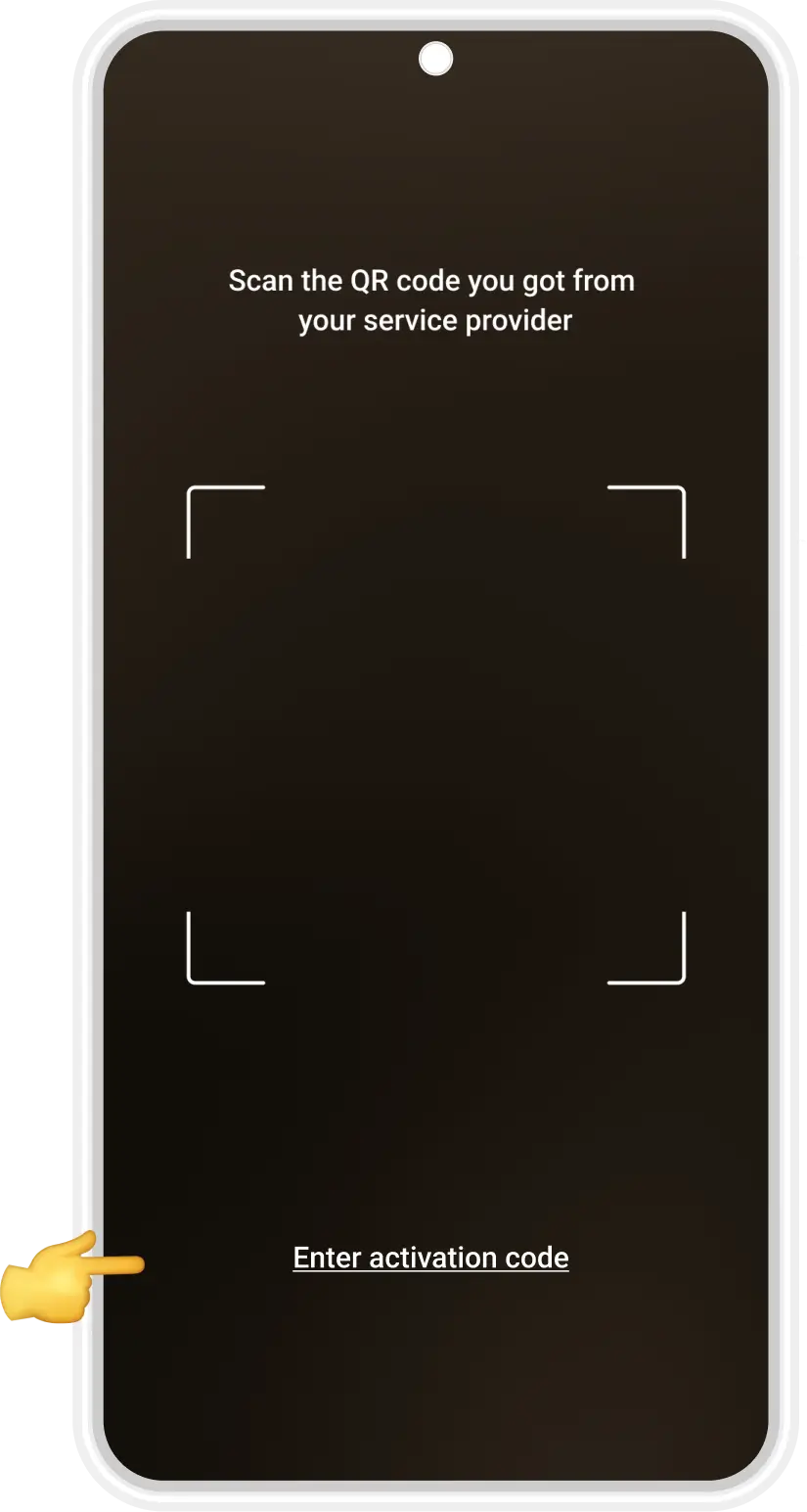
Tryk først på Scan QR-kode. Når skærmen til QR-koden åbner, skal du i stedet vælge Indtast oplysninger manuelt (eller Indtast aktiveringskode).
05
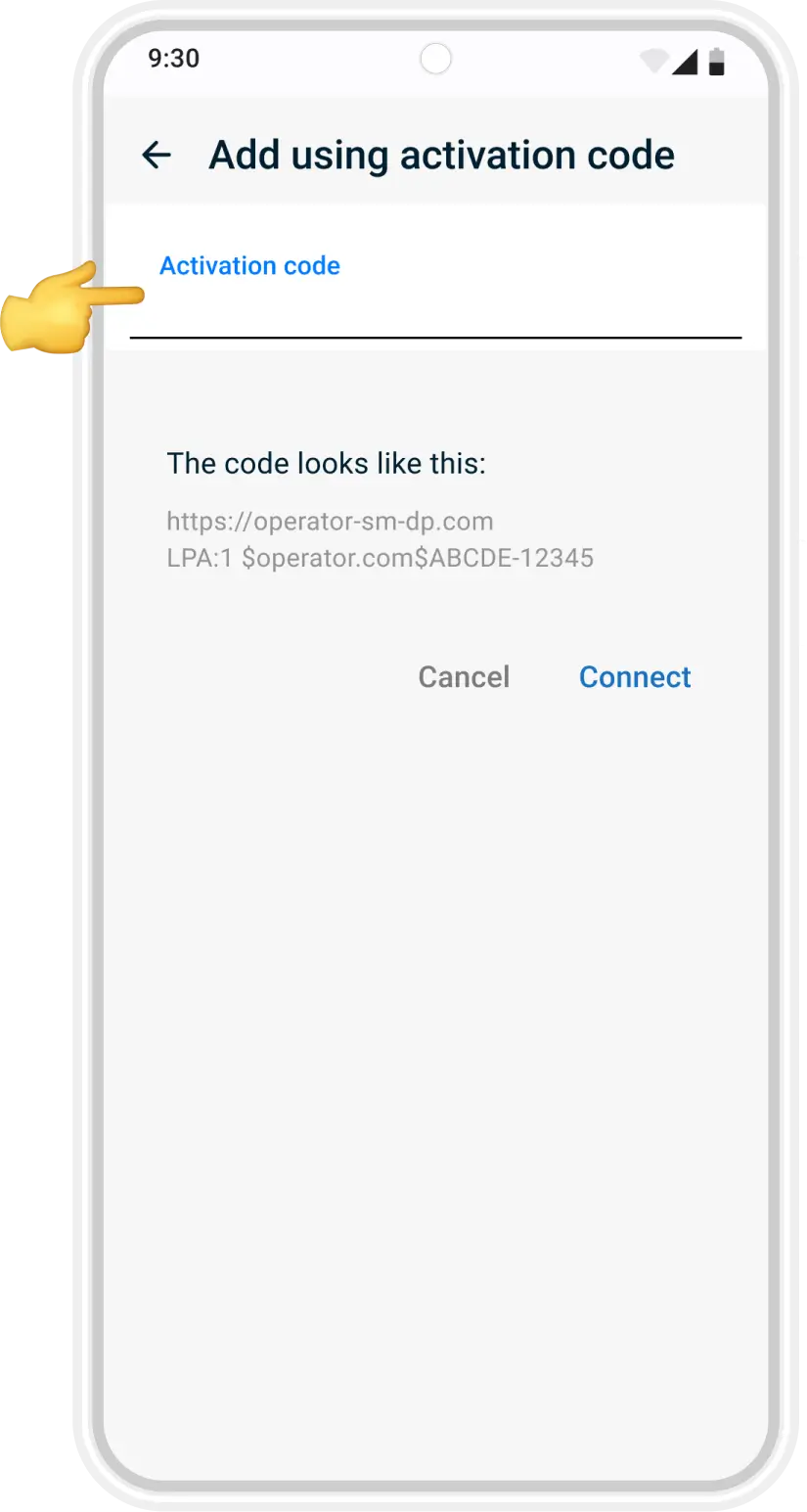
Indtast aktiveringskoden
Indtast aktiveringskoden fra den mail, vi har sendt dig.
Tjek oplysningerne en ekstra gang, og tryk på Tilføj.
06
Bekræft installationen
Telefonen installerer dit nye eSimpli-eSIM. Vent et øjeblik, til pakken er tilføjet.