Näin asennat eSIMin iPhoneen
Valitse asennustapa
Tarkista ennen aloittamista:
- Olet yhteydessä Wi-Fiin tai vahvaan 4G/5G-verkkoon.
- Puhelimesi tukee eSIMiä, eikä siinä ole operaattorilukitusta.
eSIMin asennusohje QR-koodilla

01
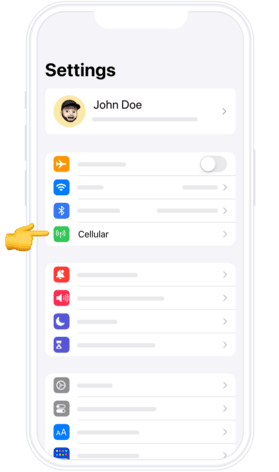
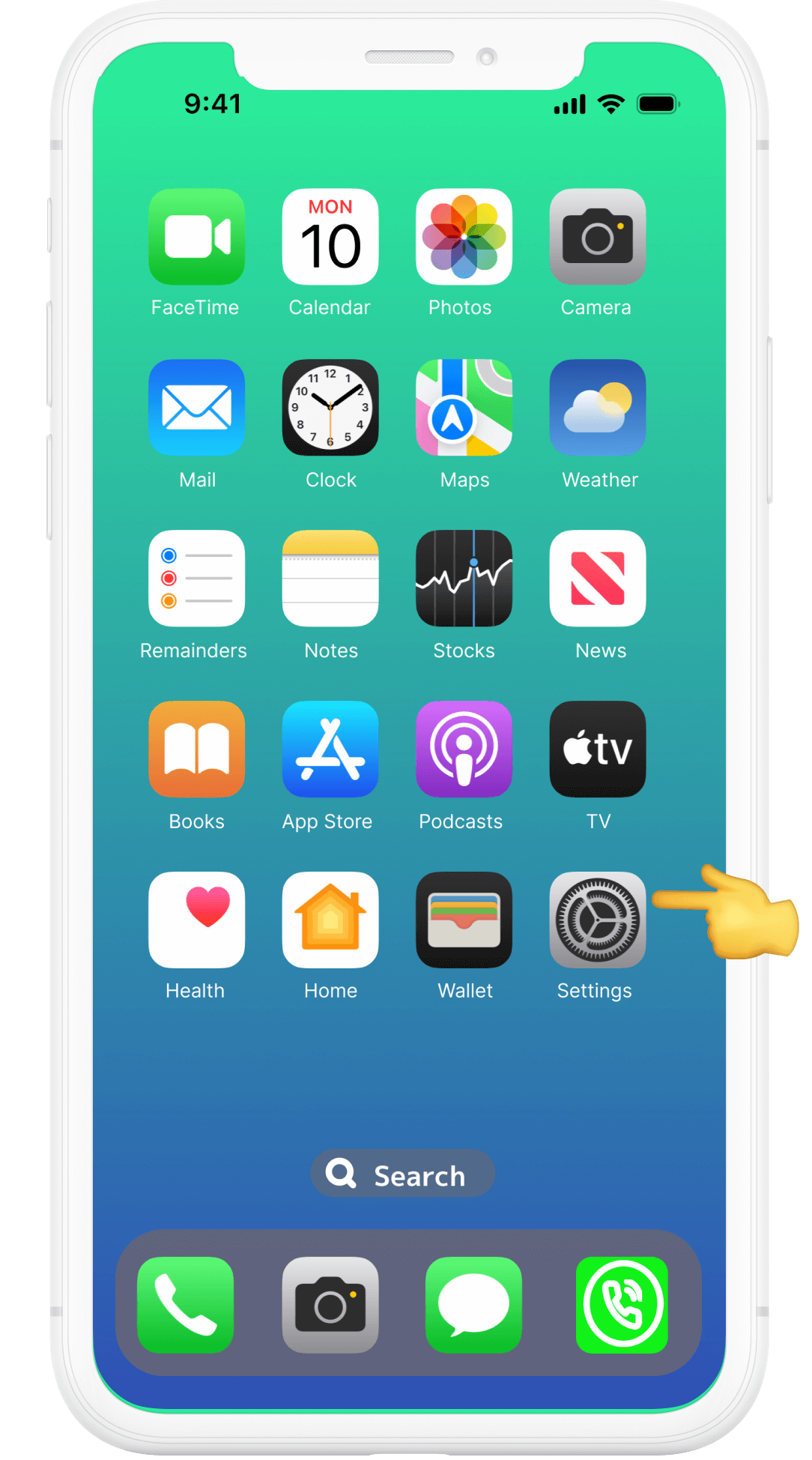
Avaa Asetukset
Avaa iPhonen lukitus, siirry Koti-valikkoon ja napauta Asetukset (harmaa ratas).
02
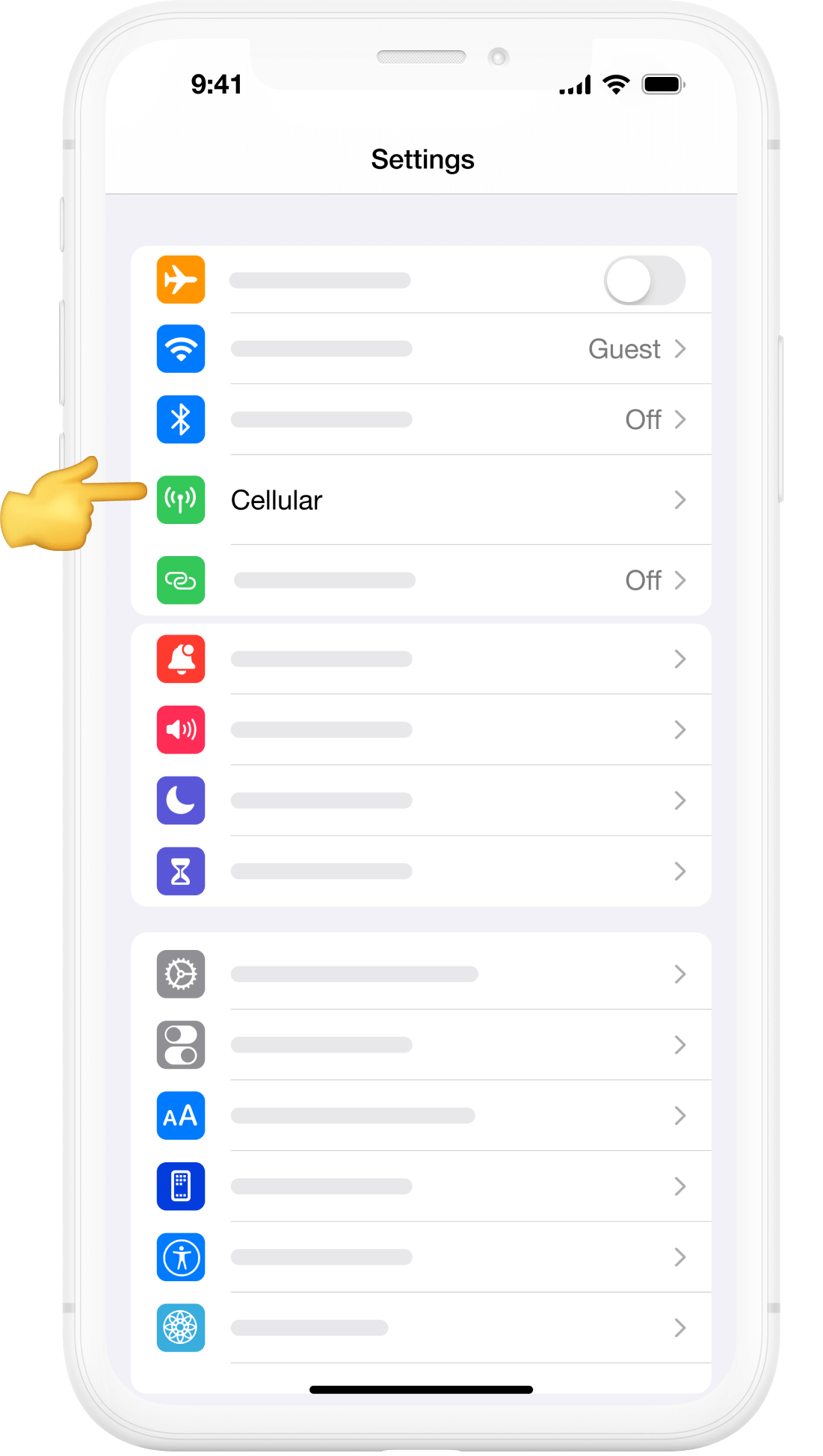
Siirry kohtaan Mobiilidata
Vieritä Asetuksissa alaspäin ja valitse Mobiilidata (joissakin iPhoneissa Matkapuhelinverkko).
03
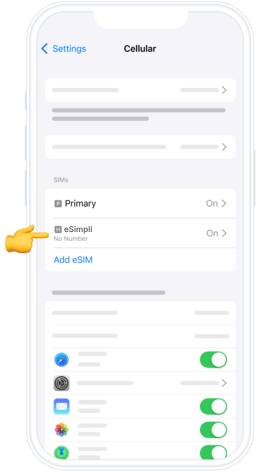
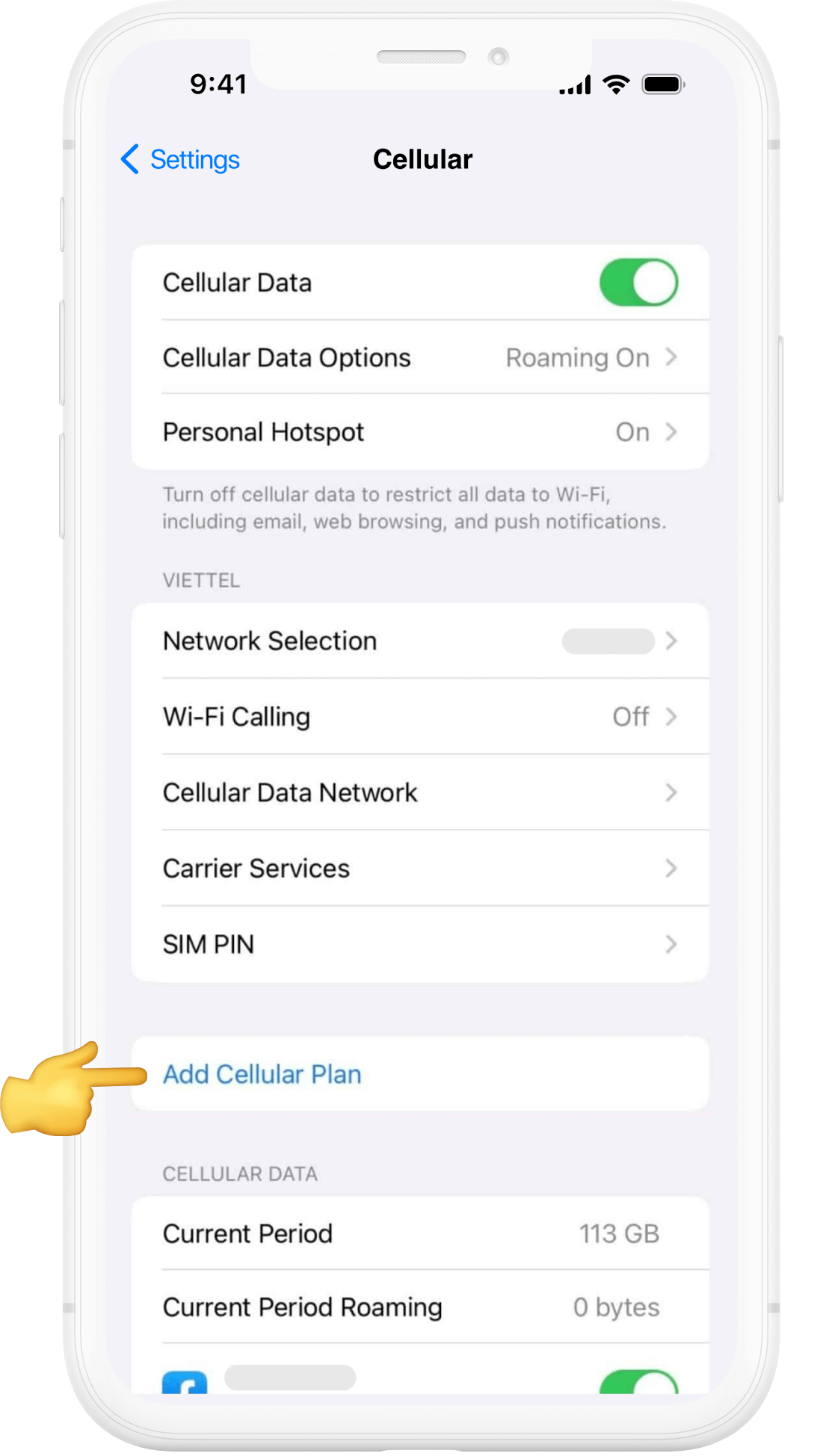
Lisää eSIM
Aloita napauttamalla Lisää eSIM (tai Lisää liittymä).
04
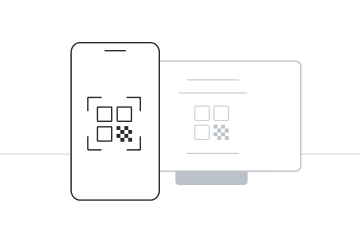
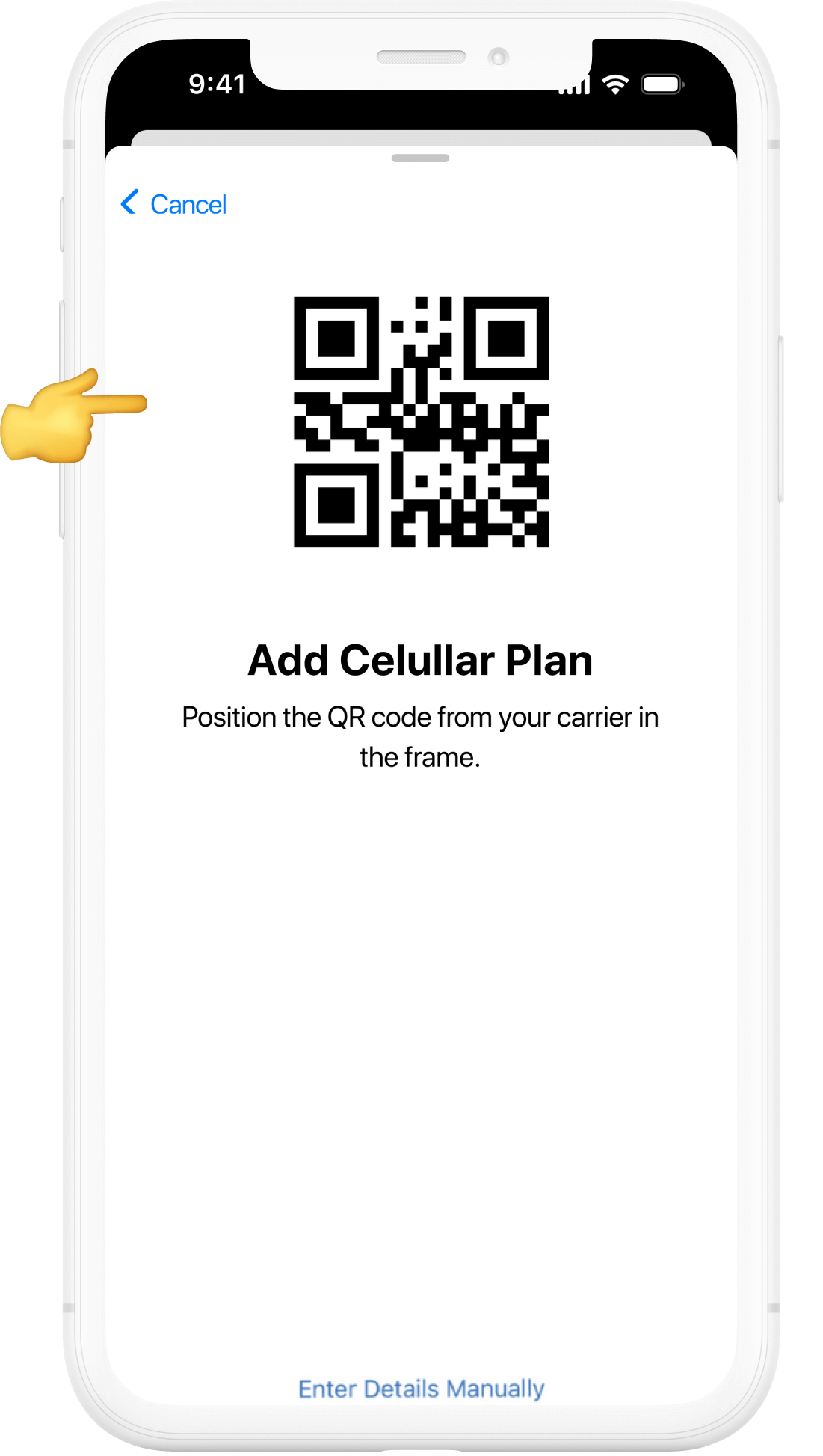
Skannaa QR-koodi
Suuntaa iPhonen kamera eSIMin oston jälkeen saamaasi QR-koodiin. Odota muutama sekunti, kunnes koodi tunnistetaan.
05
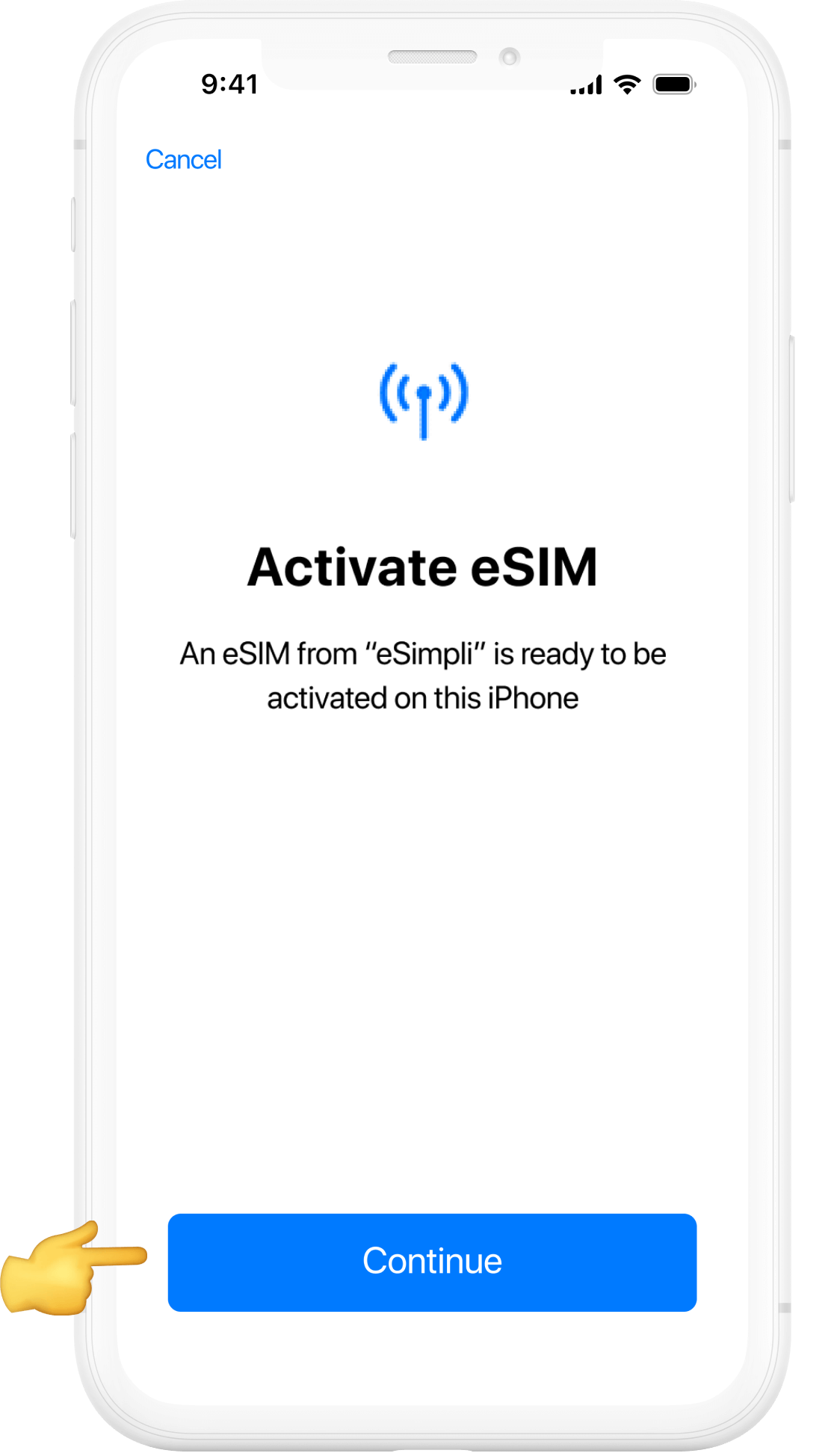
Vahvista ja lisää
Näytölle tulee eSIMin tiedot. Napauta Jatka ja sitten Vahvista, niin paketti lisätään.
06
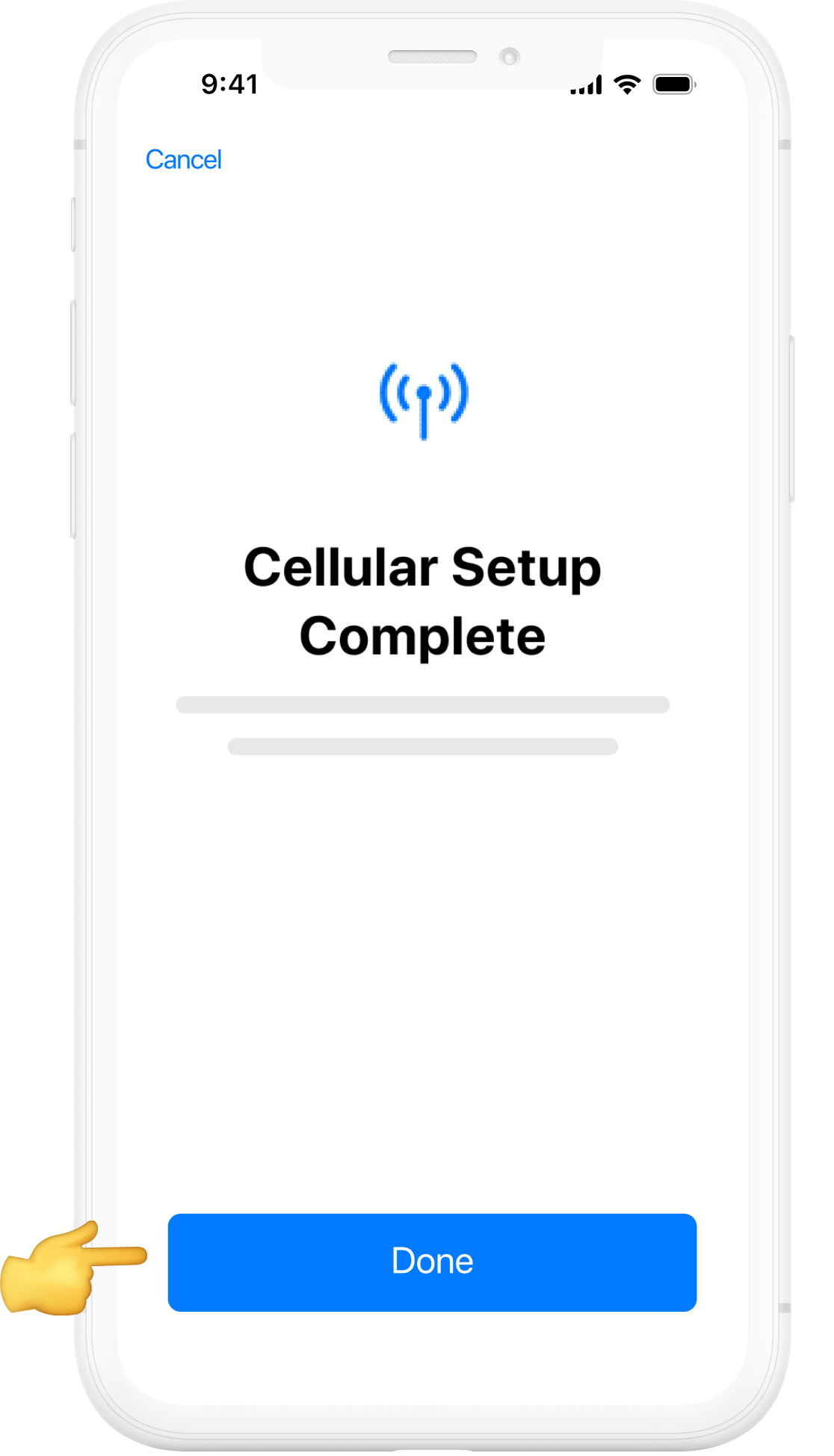
Asennus valmis
Kun asennus on valmis, näet ilmoituksen Mobiiliverkon käyttöönotto valmis. Napauta Valmis.
Huomioi ennen asennusta käsin:
- eSimplin asennuskoodia voi käyttää useammin kuin kerran, mutta vain samassa laitteessa.
- Varmista, että nettiyhteys pysyy vakaana koko asennuksen ajan.
- Jos poistat eSimpli-eSIMin, voit asentaa sen myöhemmin uudelleen – kunhan laite on sama.
eSIMin asennusohje käsin
01
Avaa Asetukset
Avaa iPhonen lukitus ja napauta Asetukset-appia (ratas), niin pääset asentamaan eSimpli-eSIMin.
02
Siirry kohtaan Mobiilidata
Valitse Asetuksista Mobiilidata (joissakin laitteissa Matkapuhelinverkko). Napauta Lisää eSIM (tai Lisää liittymä) ja valitse Käytä QR-koodia.
03
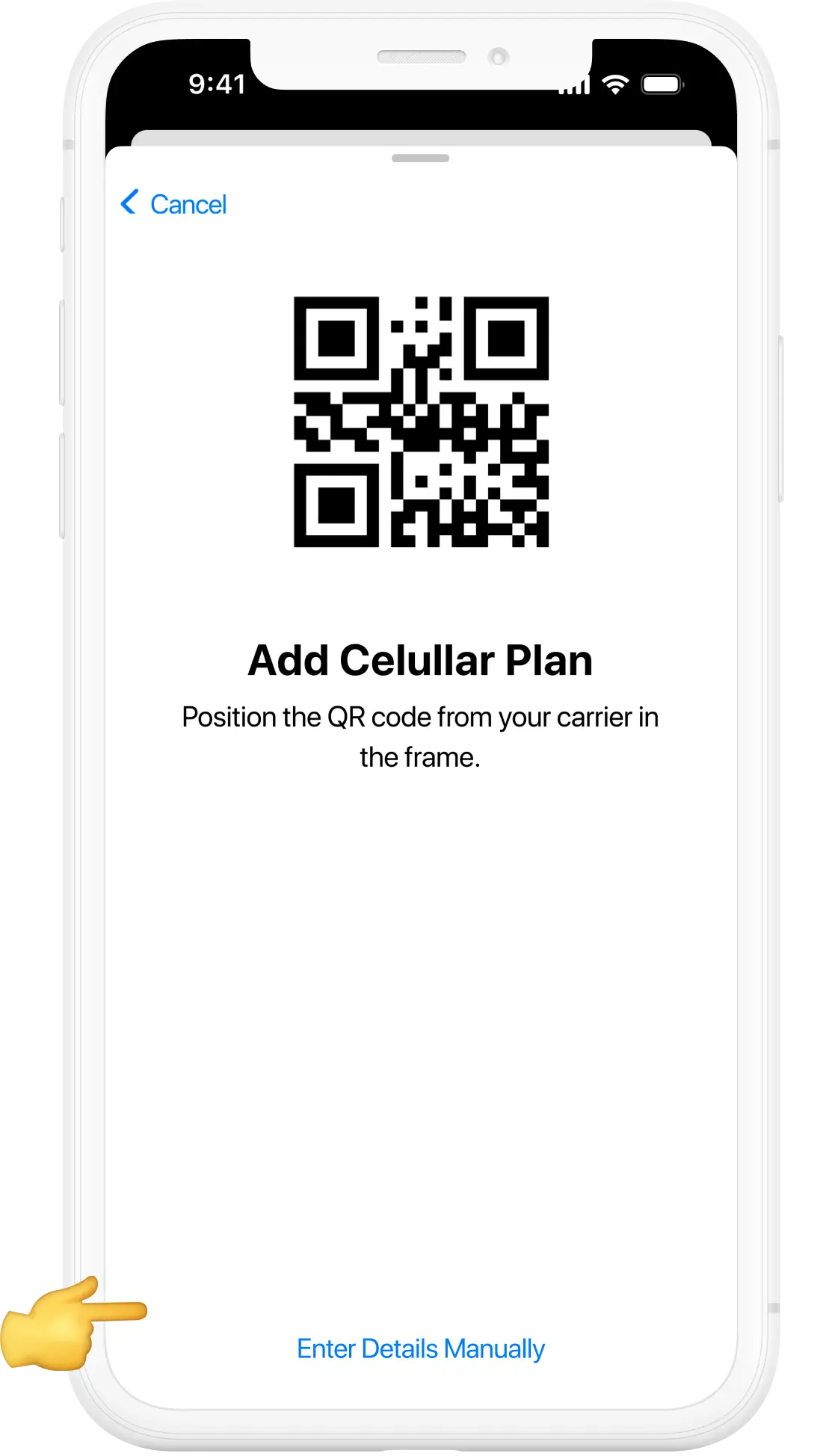
Syötä tiedot käsin
Kun QR-koodinäkymä avautuu, napauta Syötä tiedot käsin. Syötä aktivointitiedot eSimplin vahvistussähköpostista.
04
Asenna datapaketti
iPhone näyttää uuden eSimpli-eSIM-pakettisi. Napauta Jatka ja odota hetki, kun paketti asentuu.