Guide étape par étape : installez votre eSIM
Choisissez votre méthode d'installation
Avant de commencer, vérifiez que :
- Vous disposez d’une connexion internet stable.
- Vous êtes connecté(e) au Wi-Fi ou à un signal 4G/5G solide.
- Votre appareil est compatible eSIM.
Guide d’installation de votre eSIM

01
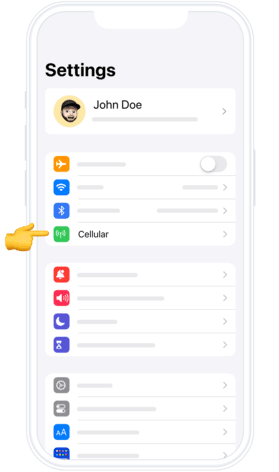
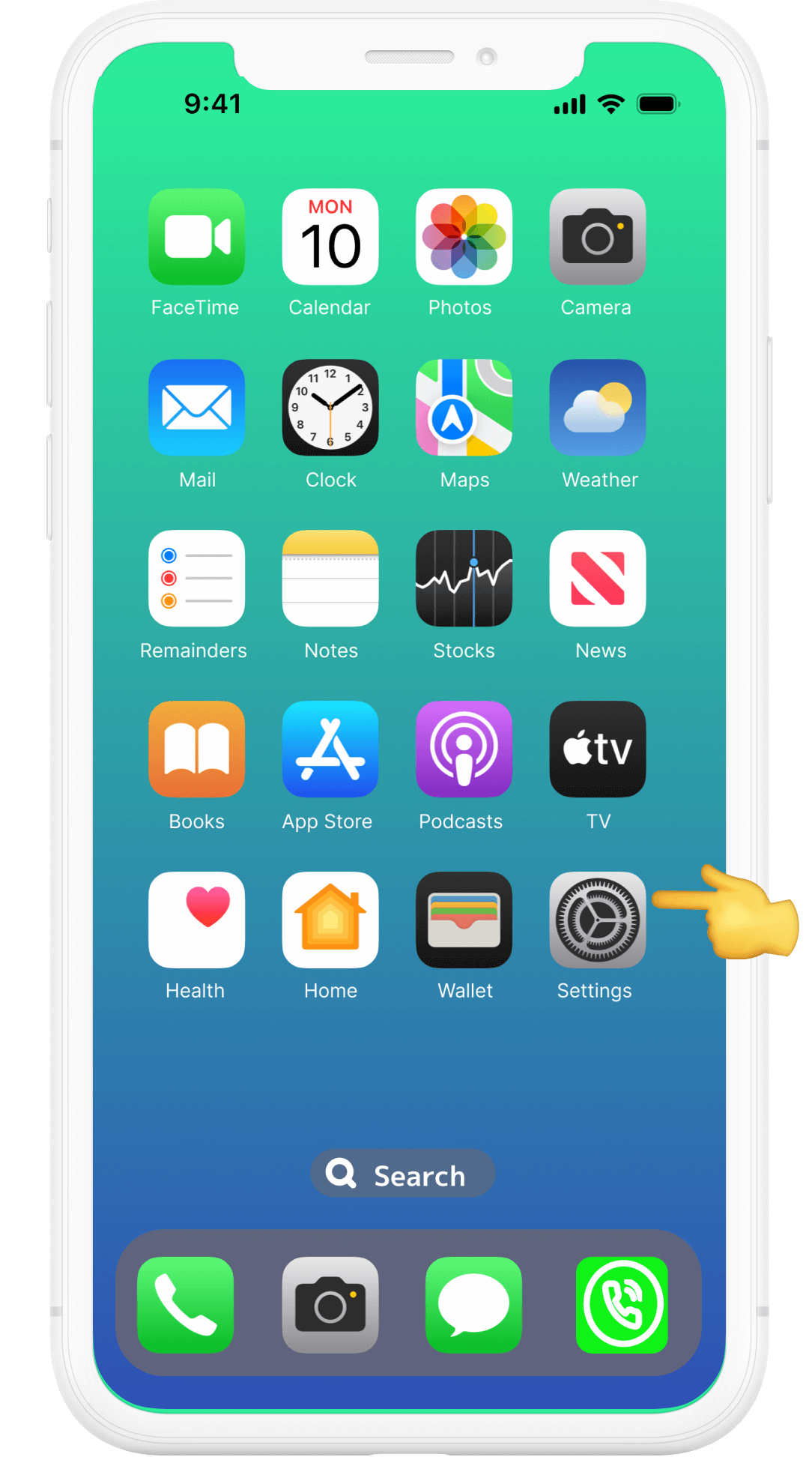
Ouvrez les Réglages
Déverrouillez votre iPhone, rendez-vous sur l’écran d’accueil et touchez Réglages (l’icône d’engrenage grise).
02
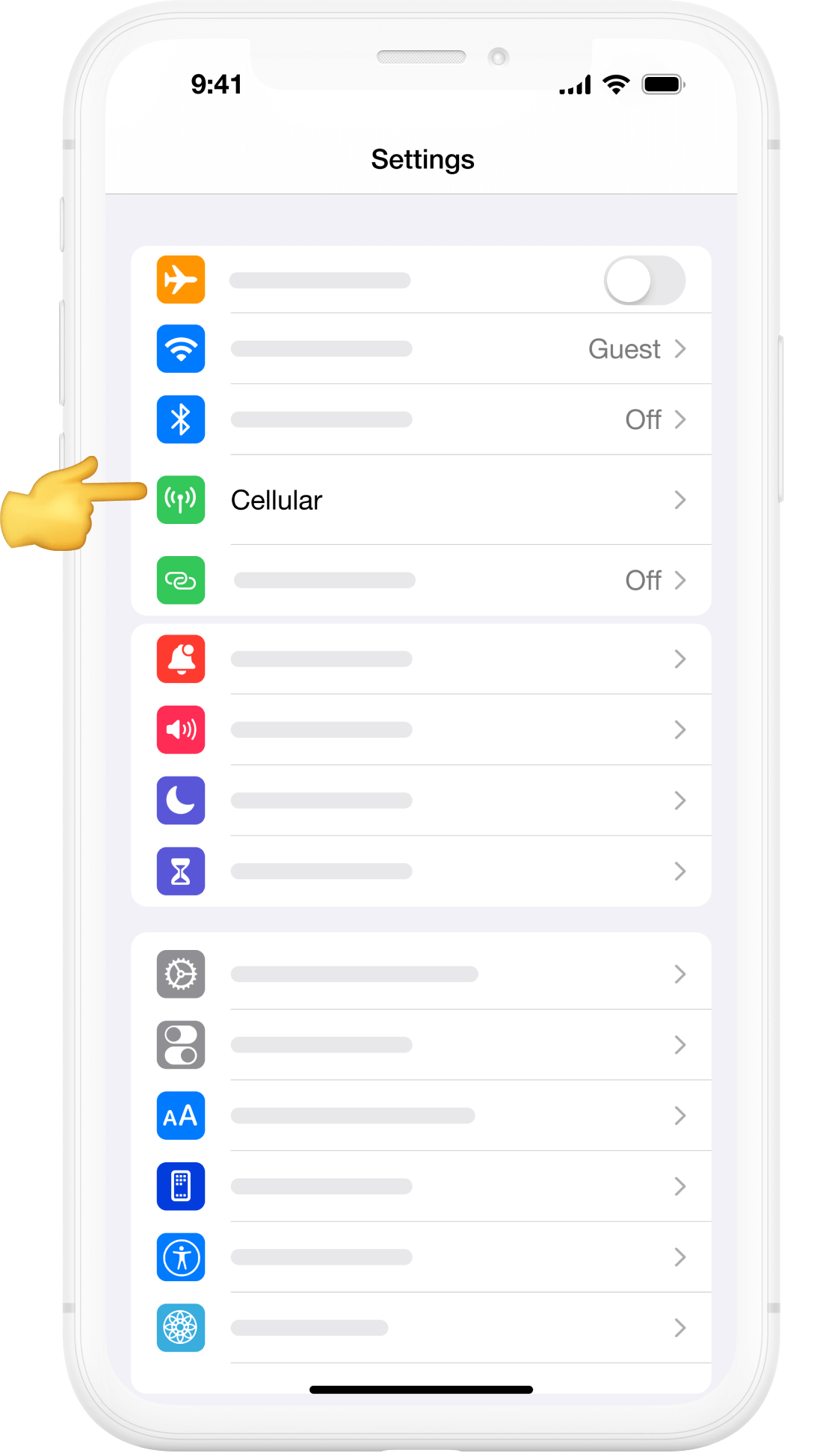
Accédez aux données cellulaires
Dans les Réglages, faites défiler l’écran et sélectionnez Données cellulaires (parfois appelé Données mobiles selon les iPhone).
03
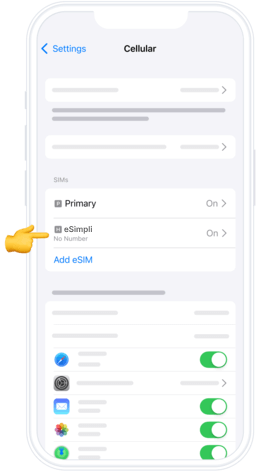
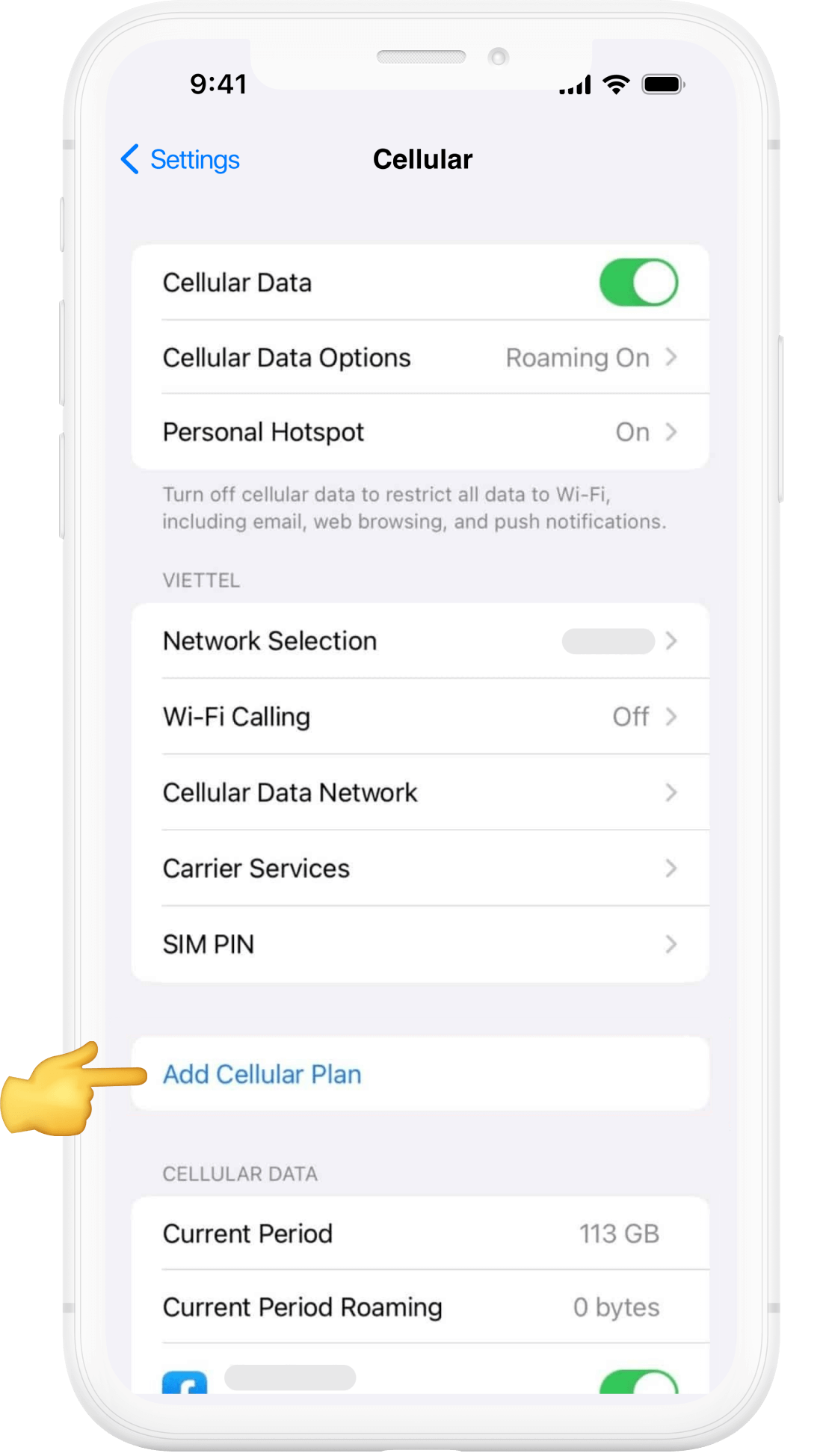
Ajoutez l’eSIM
Touchez Ajouter un forfait cellulaire (ou Ajouter une eSIM) pour lancer la configuration.
04
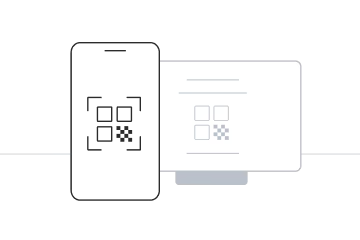
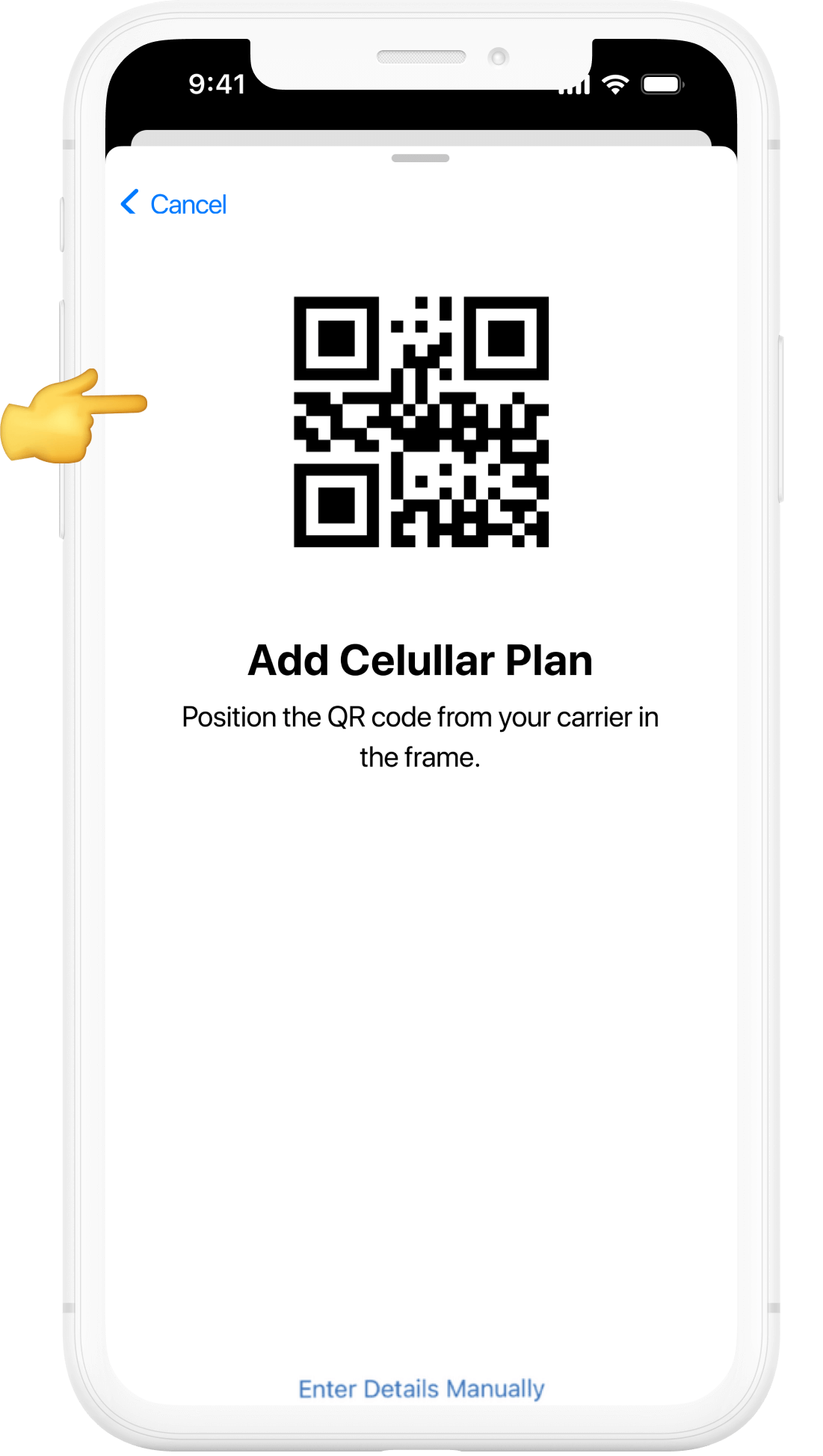
Scannez le QR code
Placez l’appareil photo de votre iPhone devant le QR code reçu après l’achat de votre eSIM. Patientez quelques secondes le temps qu’il soit reconnu.
05
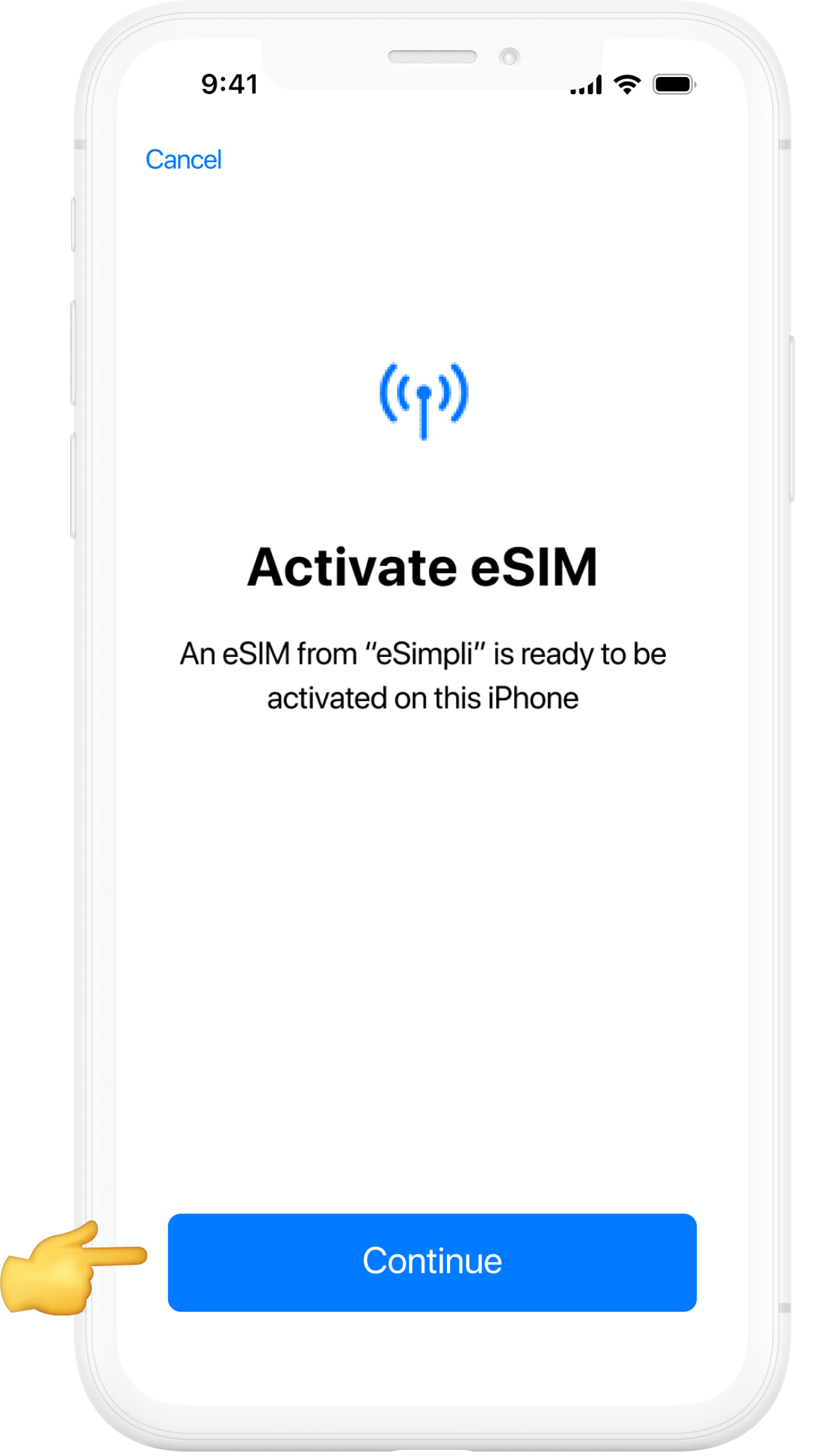
Confirmez l’activation
Un message s’affiche avec les détails de votre eSIM. Touchez Continuer, puis Confirmer pour activer votre forfait.
06
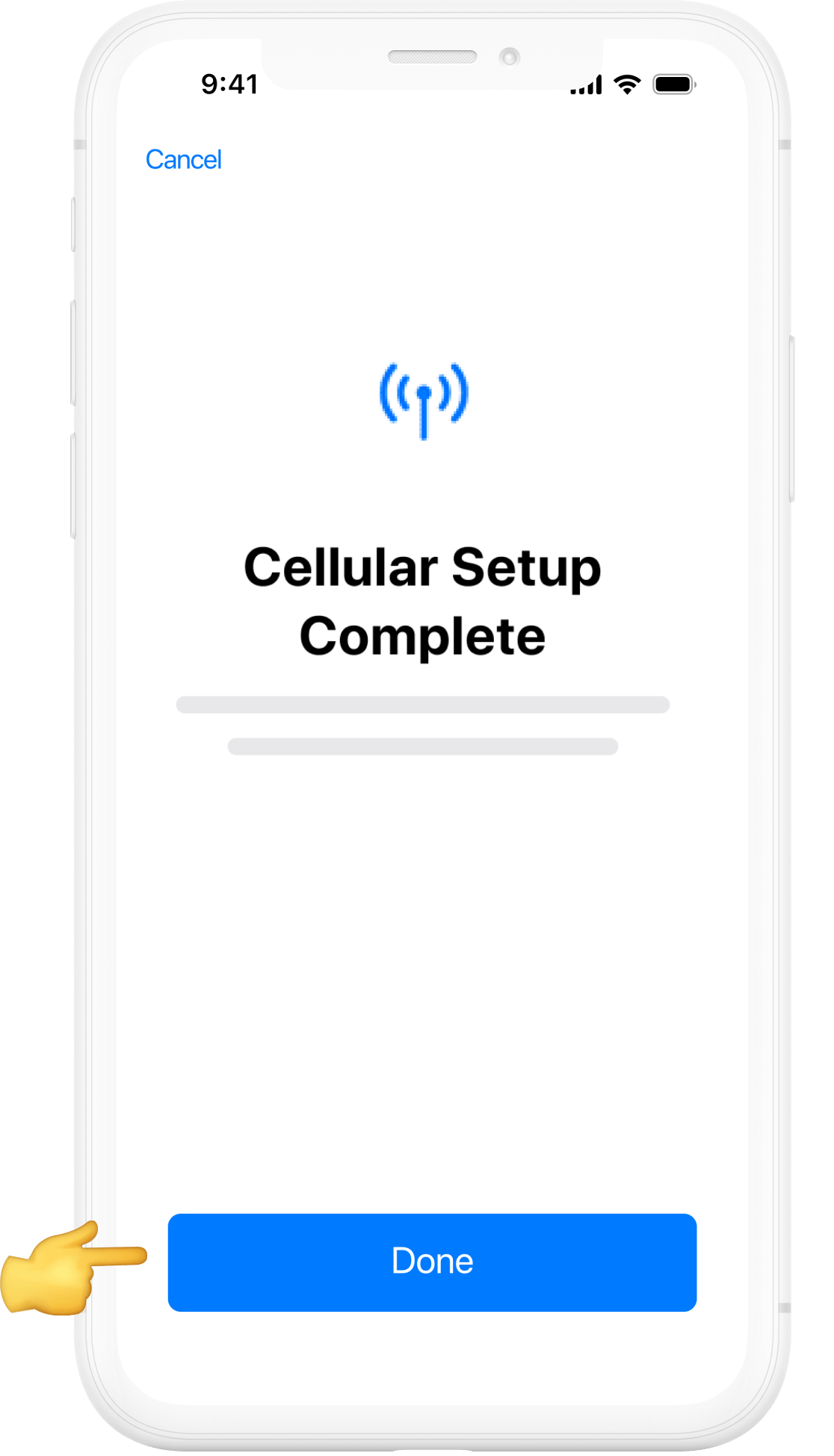
Configuration terminée
Une fois l’activation confirmée, le message Configuration cellulaire terminée s’affiche. Touchez OK.
Avant de commencer l’installation manuelle, à savoir :
- Votre code d’installation manuelle eSimpli peut être utilisé plusieurs fois, mais uniquement sur le même appareil.
- Assurez-vous de disposer d’une connexion internet stable pendant toute la configuration.
- Si vous supprimez votre eSIM eSimpli, vous pourrez la réinstaller plus tard, à condition de le faire sur le même appareil.
Guide d’installation manuelle de votre eSIM
01
Ouvrez les Réglages
Déverrouillez votre iPhone et touchez l’app Réglages (icône d’engrenage) pour configurer votre eSIM eSimpli.
02
Accédez aux données cellulaires
Dans Réglages, sélectionnez Données cellulaires (ou Données mobiles selon les appareils). Touchez Ajouter une eSIM ou Ajouter un forfait cellulaire, puis choisissez Utiliser un code QR.
03
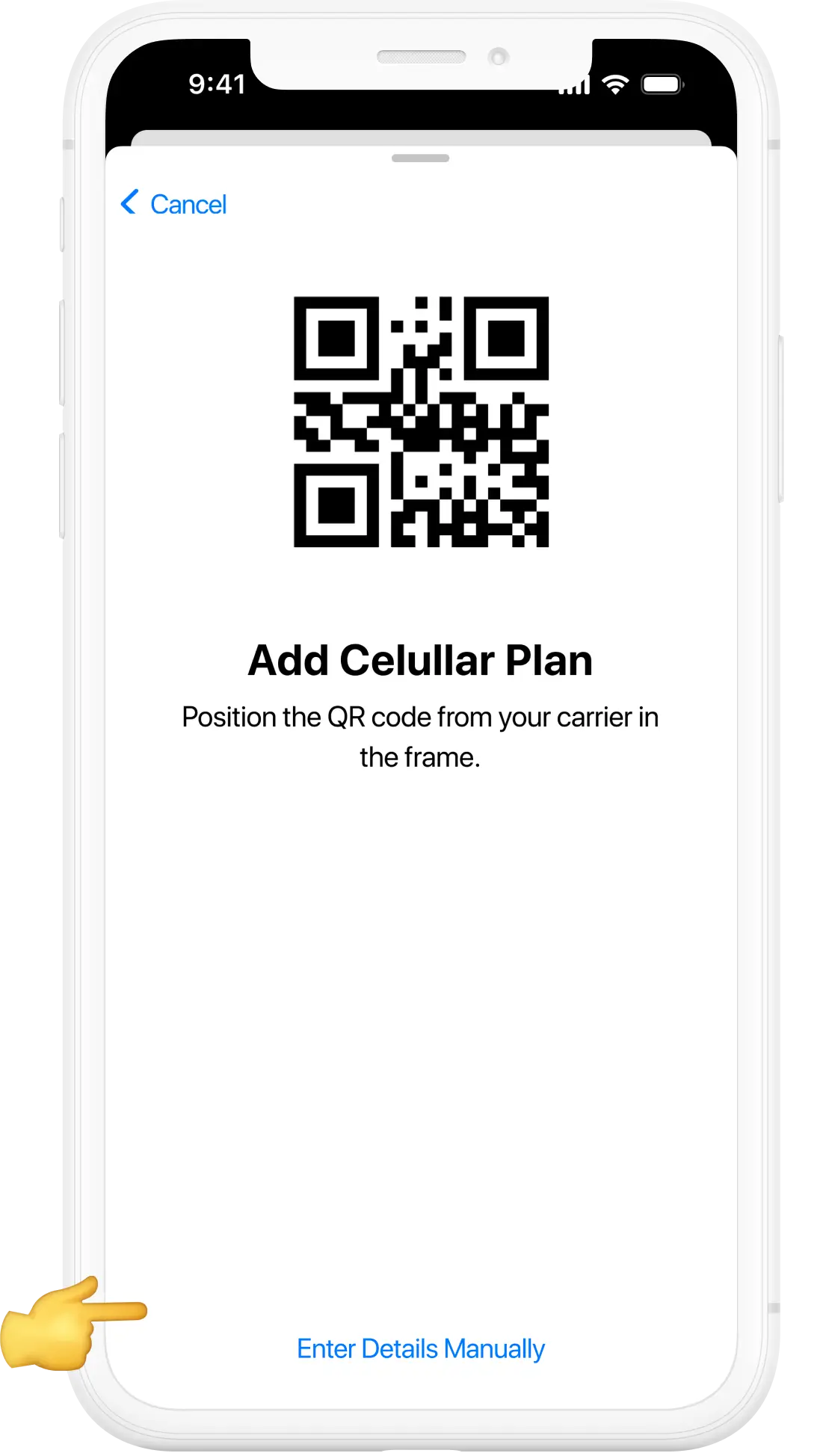
Saisissez les informations manuellement
Quand l’écran du QR code s’affiche, touchez Saisir les informations manuellement. Entrez les informations d’activation indiquées dans votre e-mail de confirmation eSimpli.
04
Installez votre forfait de données
Votre iPhone affiche votre nouveau forfait eSIM eSimpli. Touchez Continuer et patientez quelques instants pendant l’installation.