Guida passo passo: installa la tua eSIM
Scegli il metodo di installazione
Before you start, please check:
- Hai una connessione internet stabile.
- Sei connesso al Wi-Fi o a un segnale 4G/5G forte.
- Il tuo dispositivo supporta l'eSIM.
Installatio guide for your eSIM

01
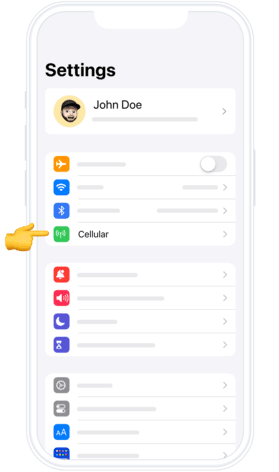
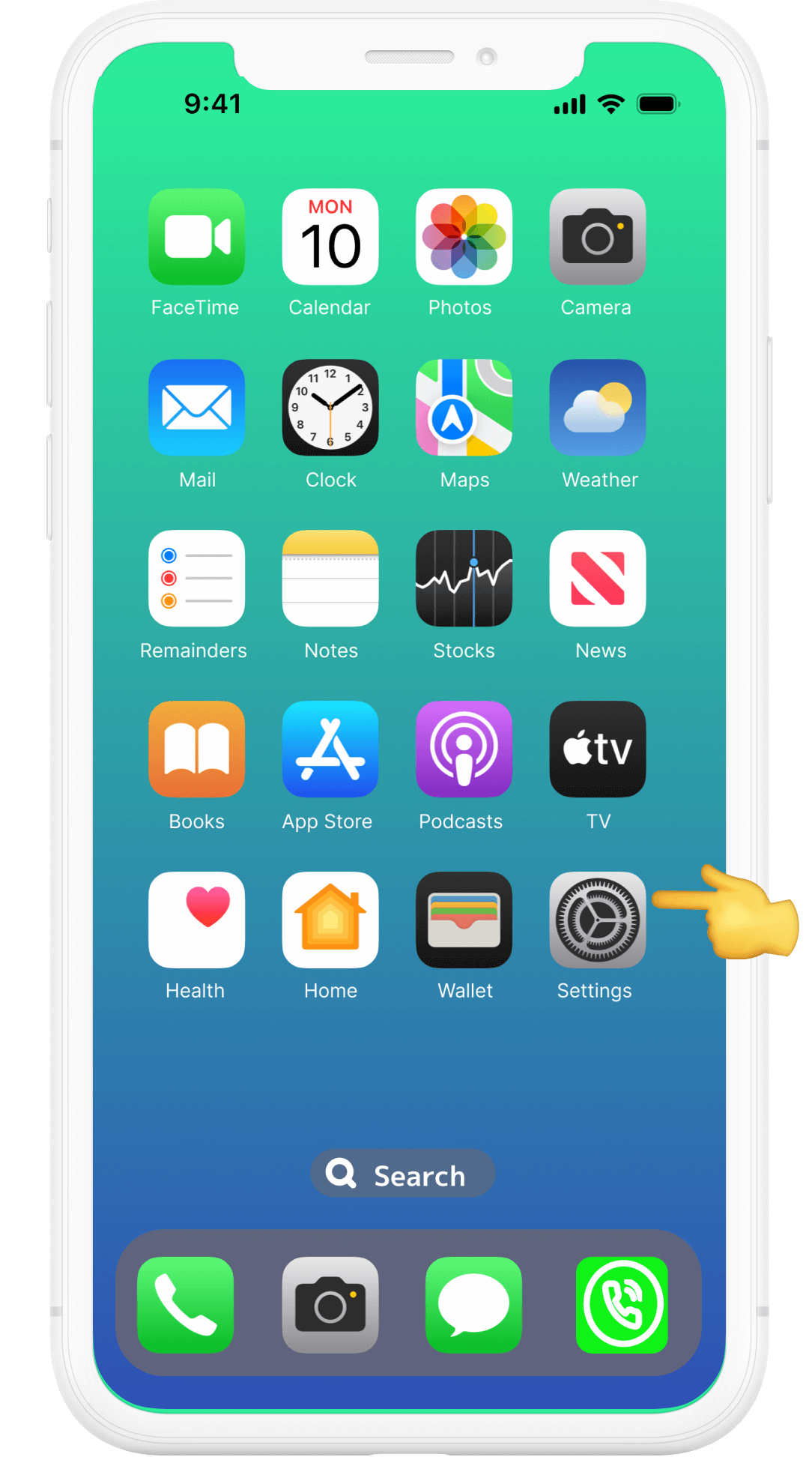
Apri Impostazioni
Sblocca l'iPhone, vai alla schermata Home e tocca Impostazioni (l'icona grigia a forma di ingranaggio).
02
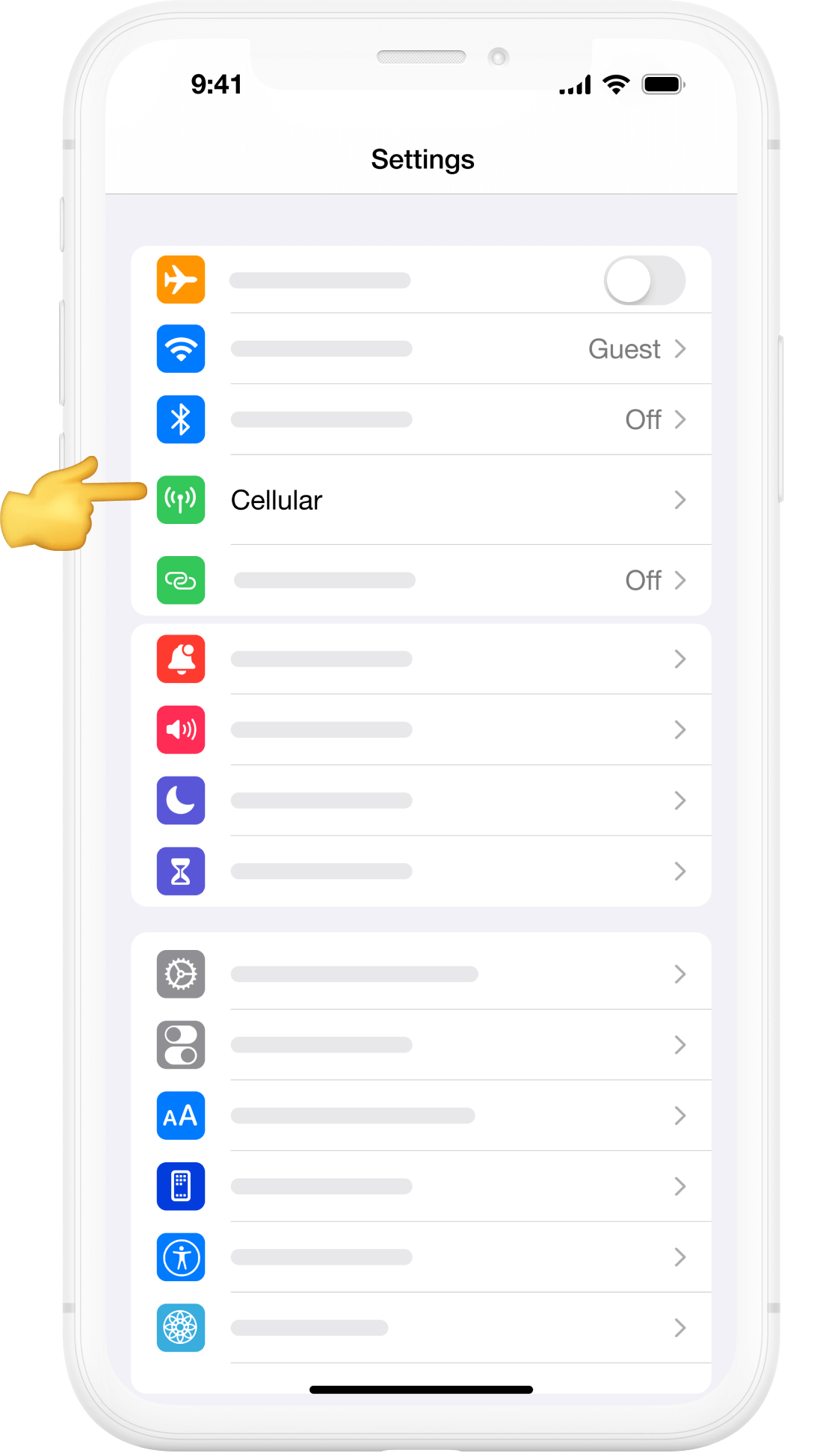
Vai su Dati cellulare
Nel menu Impostazioni, scorri verso il basso e seleziona Dati cellulare (su alcuni iPhone si chiama Cellulare).
03
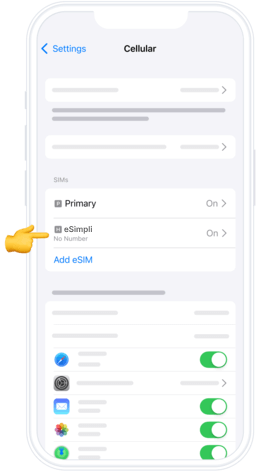
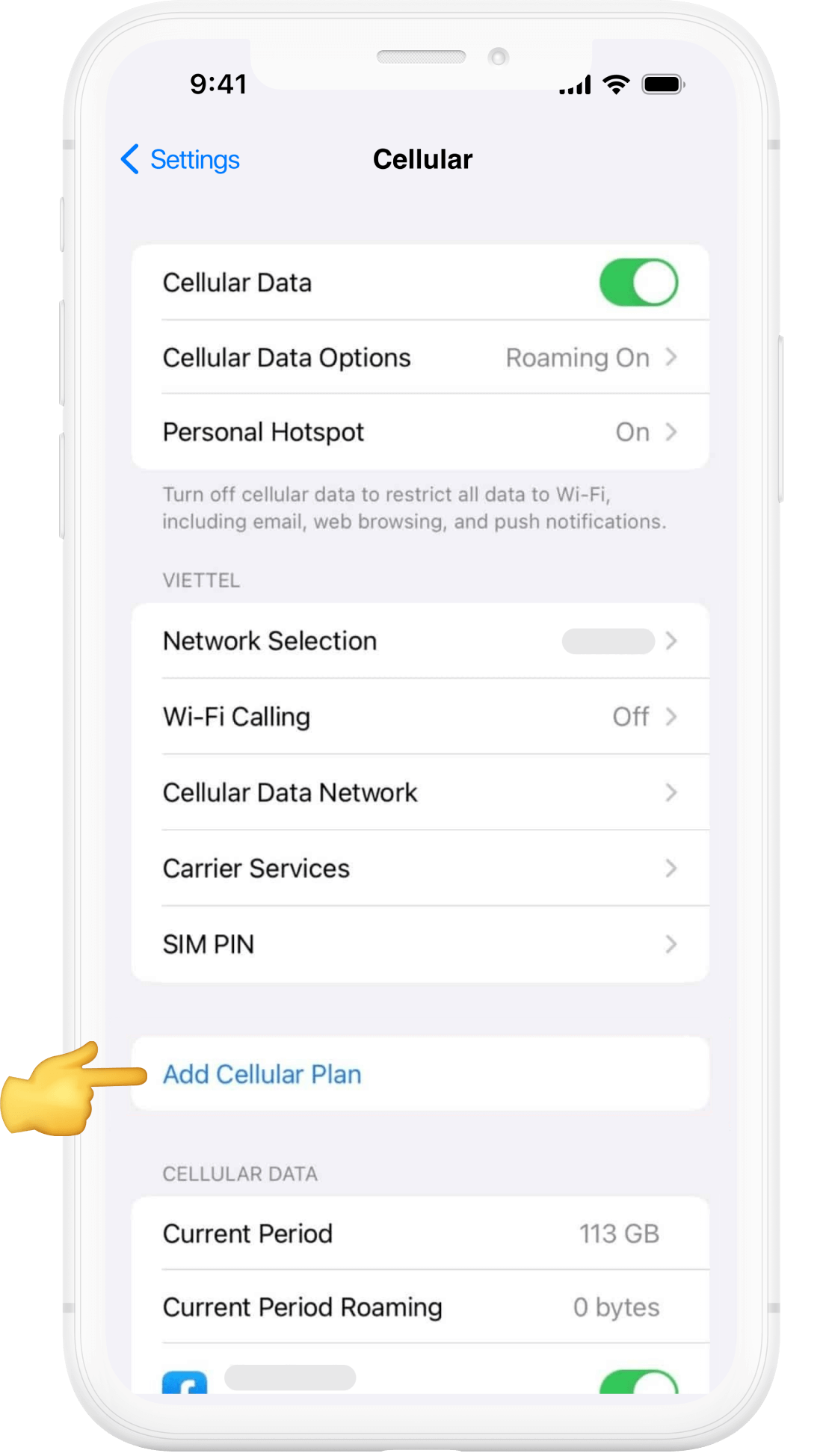
Aggiungi eSIM
Tocca Aggiungi piano dati (oppure Aggiungi eSIM) per iniziare la configurazione.
04
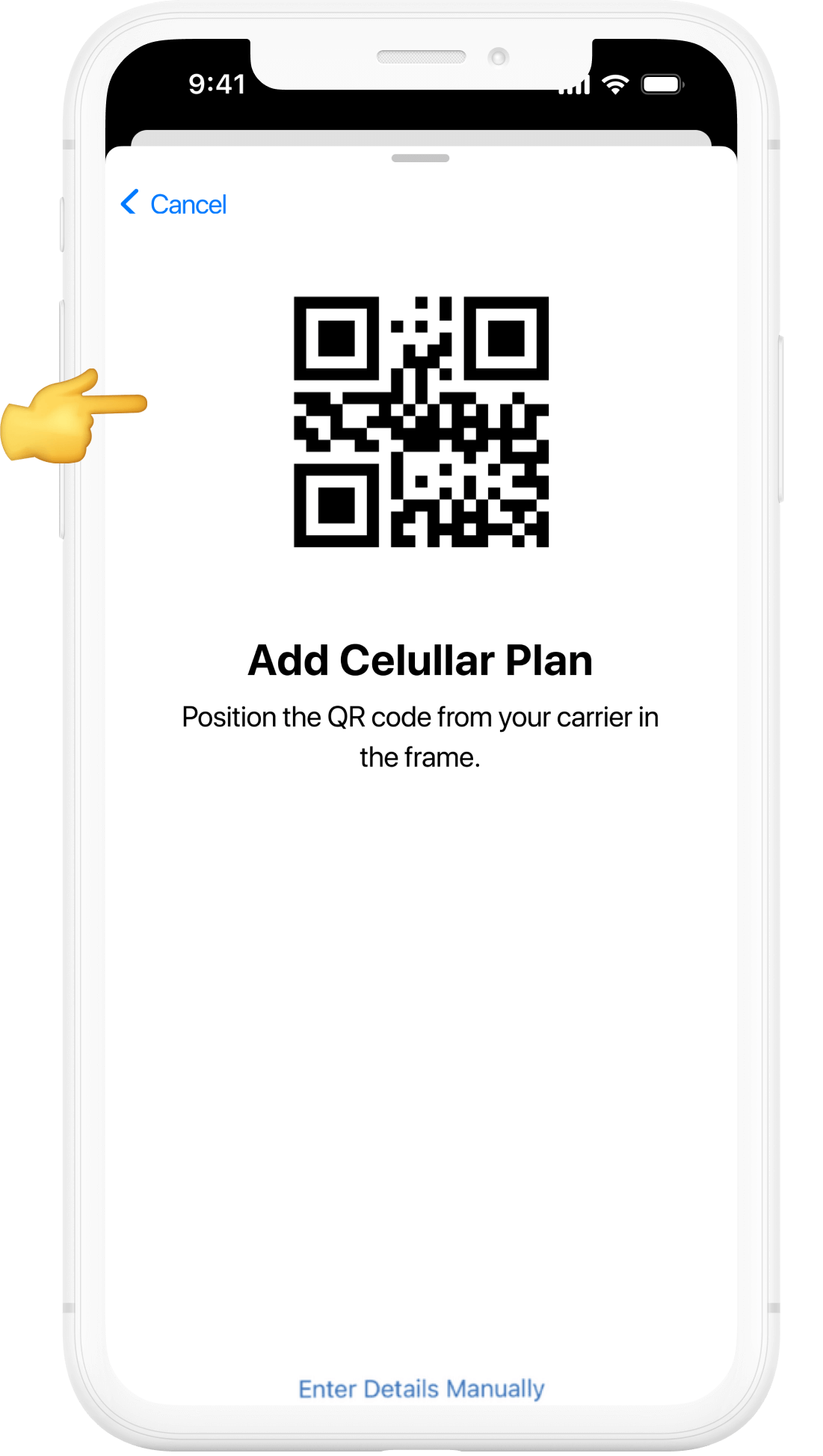
Scansiona il QR code
Inquadra con la fotocamera dell'iPhone il QR code ricevuto dopo l'acquisto della eSIM. Attendi qualche secondo mentre viene riconosciuto.
05
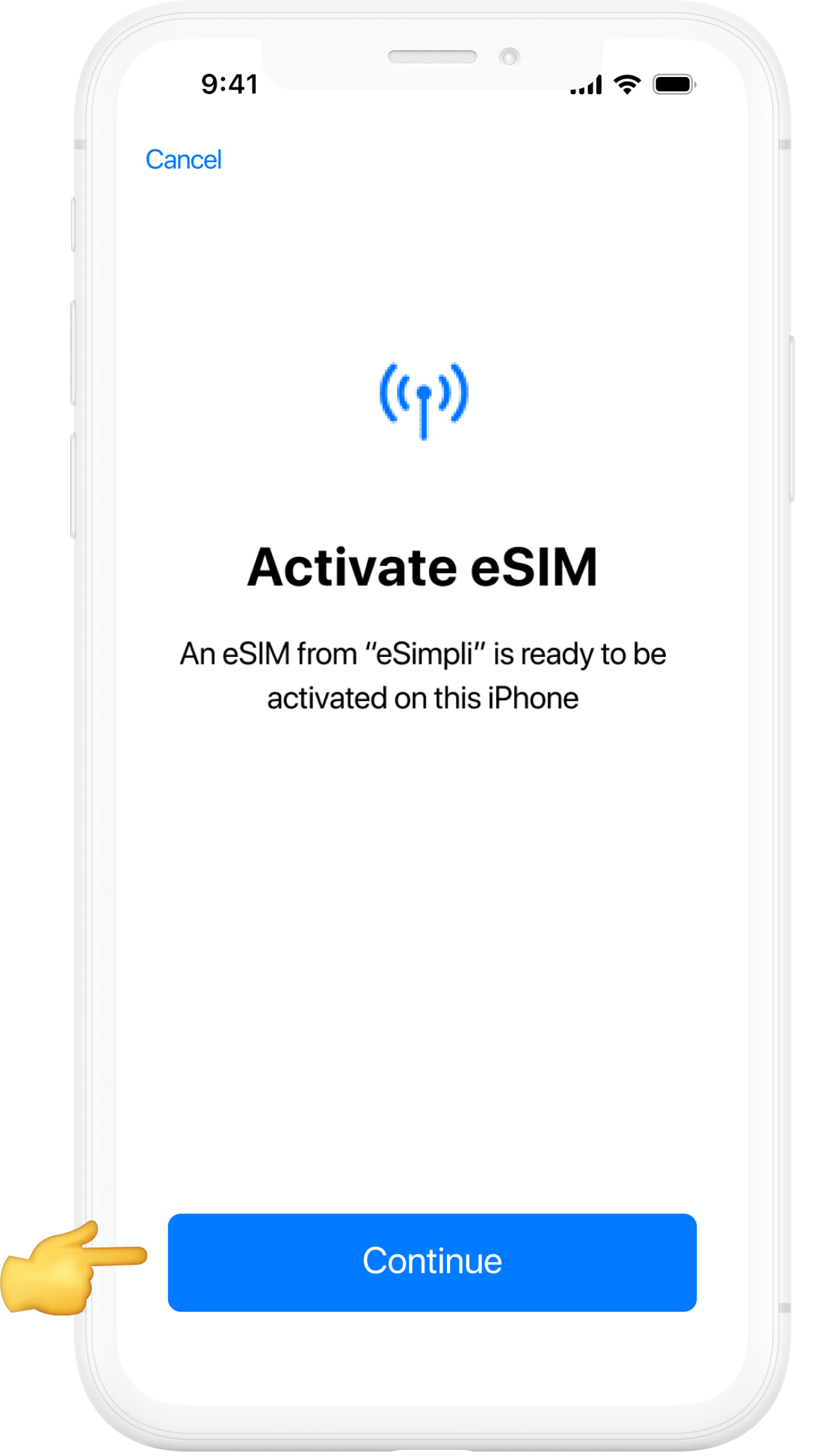
Conferma l'attivazione
Comparirà un messaggio con i dettagli della tua eSIM. Tocca Continua e poi Conferma per attivare il piano.
06
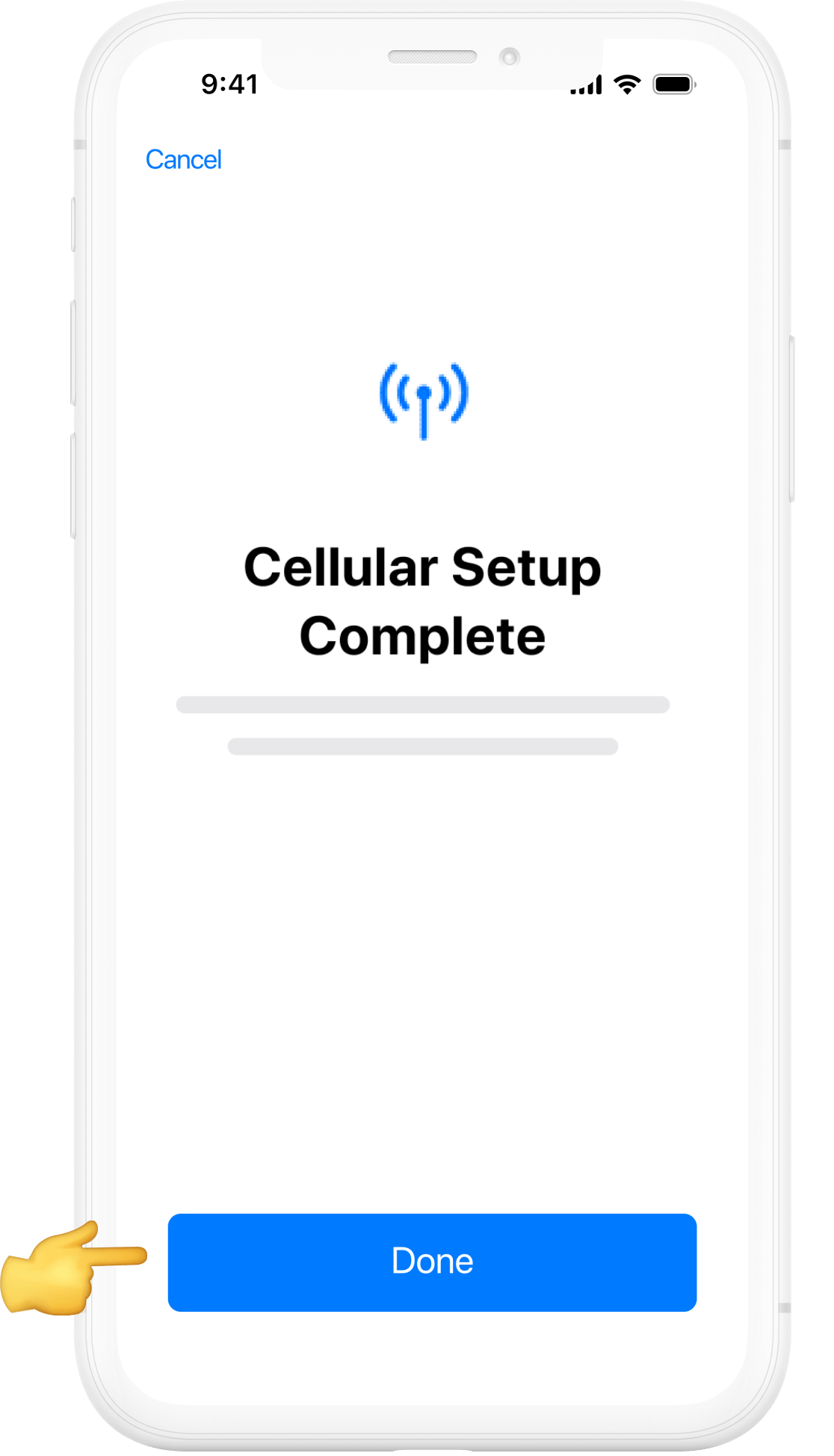
Configurazione completata
Quando l'attivazione è confermata, vedrai Configurazione dati cellulare completata. Tocca Fine.
Before you begin manual installation, please note:
- Il codice di installazione manuale della tua eSIM eSimpli può essere usato più volte, ma solo sullo stesso dispositivo.
- Assicurati di avere una connessione internet stabile durante tutta la configurazione.
- Se elimini la tua eSIM eSimpli, puoi reinstallarla in un secondo momento, purché sullo stesso dispositivo.
Manual installation guide for your eSIM
01
Apri Impostazioni
Sblocca l'iPhone e tocca l'app Impostazioni (l'icona a forma di ingranaggio) per iniziare a configurare la tua eSIM eSimpli.
02
Vai su Dati cellulare
In Impostazioni, seleziona Dati cellulare (oppure Cellulare su alcuni dispositivi). Tocca Aggiungi eSIM oppure Aggiungi piano dati, poi scegli Usa codice QR.
03
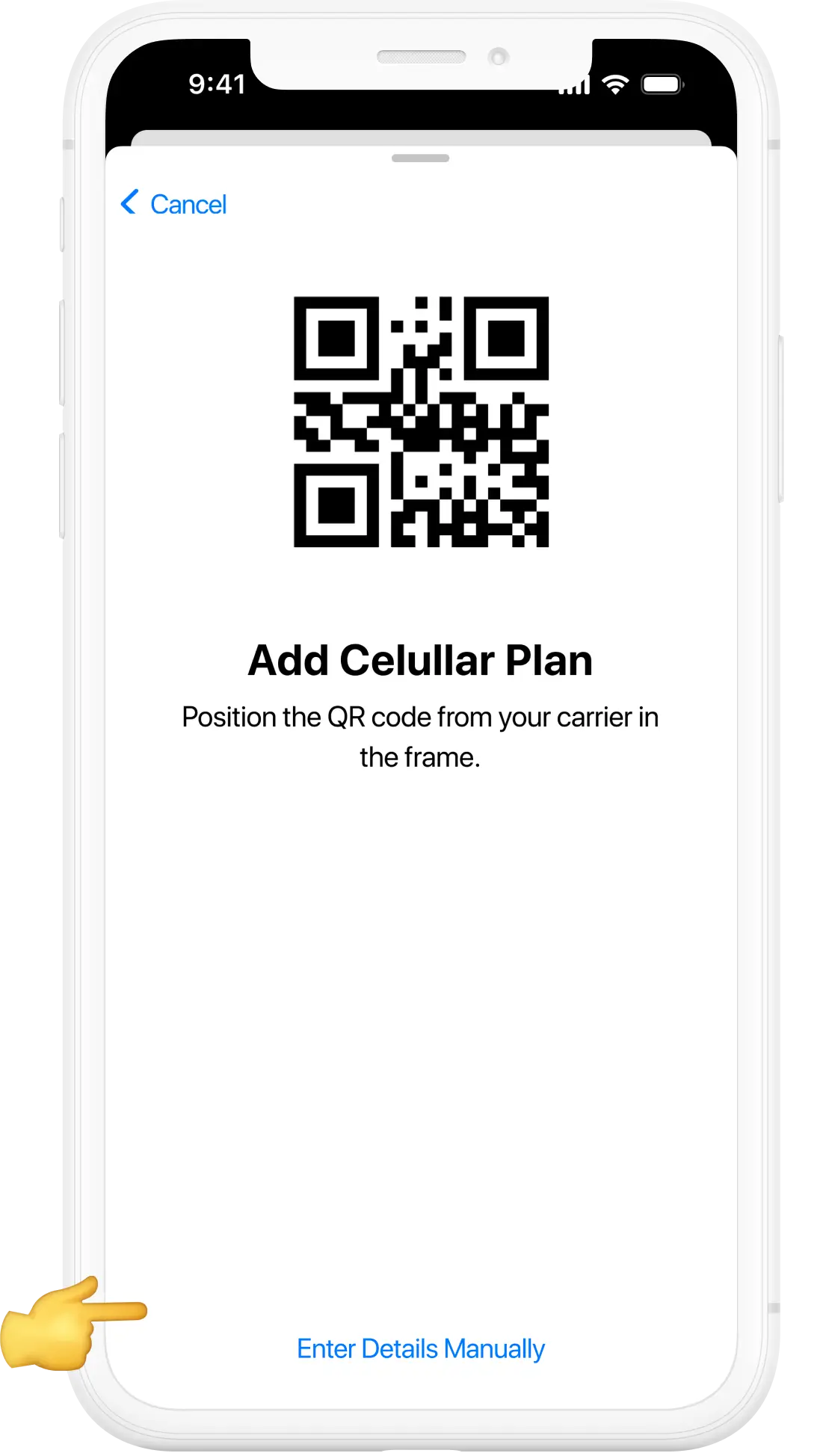
Inserisci i dati manualmente
Quando compare la schermata del codice QR, tocca Inserisci i dati manualmente. Inserisci le informazioni di attivazione che trovi nell'email di conferma di eSimpli.
04
Installa il tuo piano dati
L'iPhone mostrerà il nuovo piano eSIM eSimpli. Tocca Continua e attendi qualche istante mentre il piano viene installato.