Samm-sammuline juhend: paigalda oma eSIM
Vali paigaldusviis
Enne alustamist kontrolli, et:
- sul on stabiilne internetiühendus.
- oled ühendatud Wi-Fi-ga või tugeva 4G/5G signaaliga.
- sinu seade toetab eSIM-i.
eSIM-i paigaldusjuhend

01
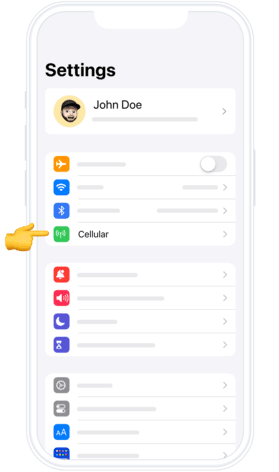
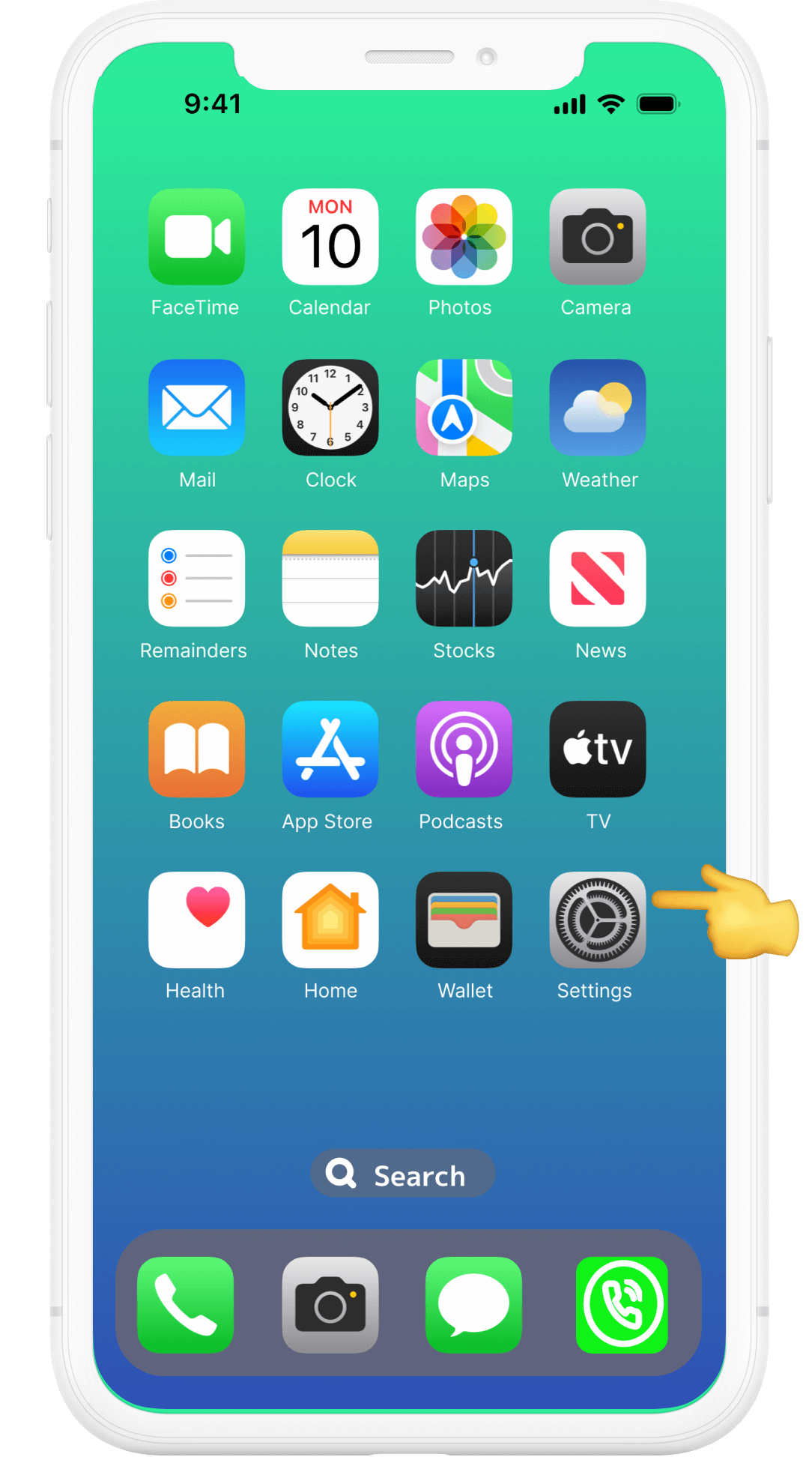
Ava Seaded
Ava iPhone'i lukk, mine avaekraanile ja puuduta Seaded (hall hammasratta ikoon).
02
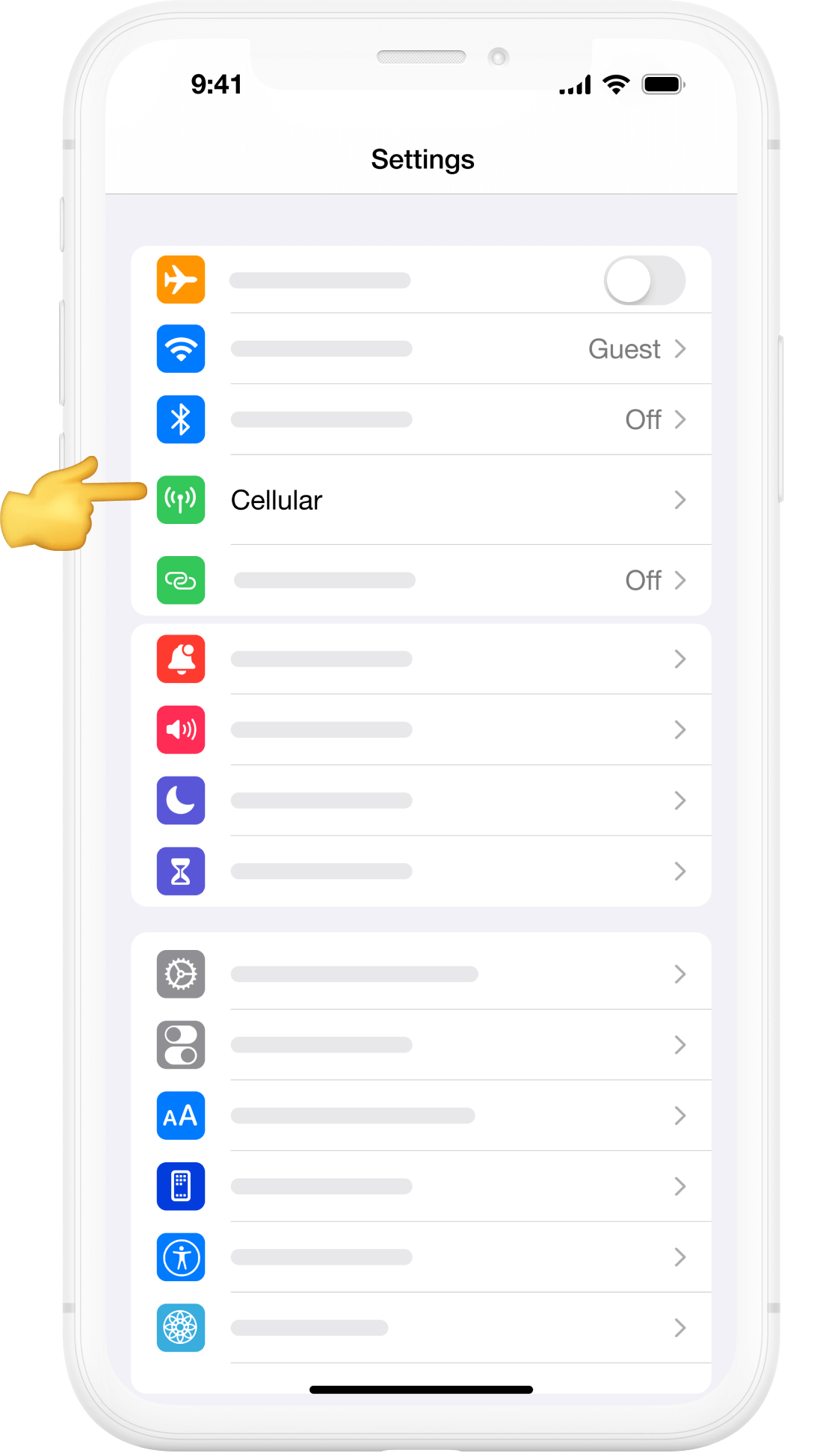
Mine jaotisse Mobiilside
Keri Seadete menüüs alla ja vali Mobiilside (mõnel iPhone'il Mobiilne andmeside).
03
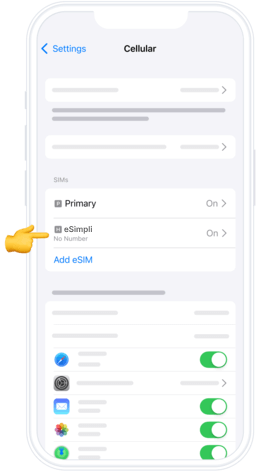
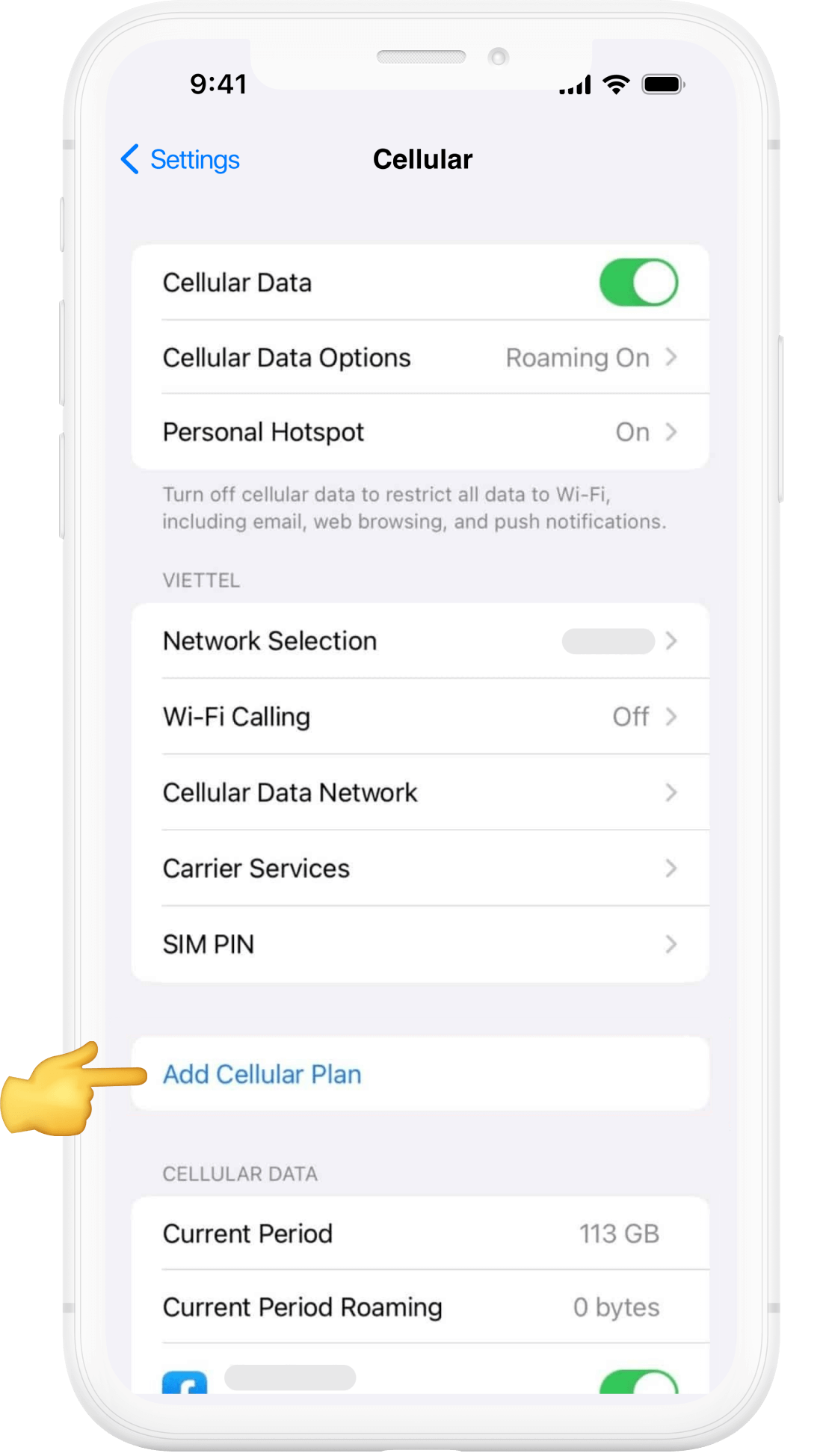
Lisa eSIM
Seadistuse alustamiseks puuduta Lisa mobiilipakett (või Lisa eSIM).
04
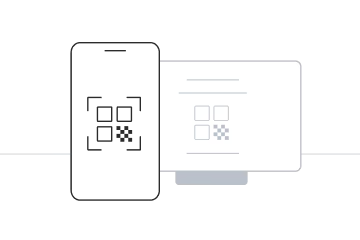
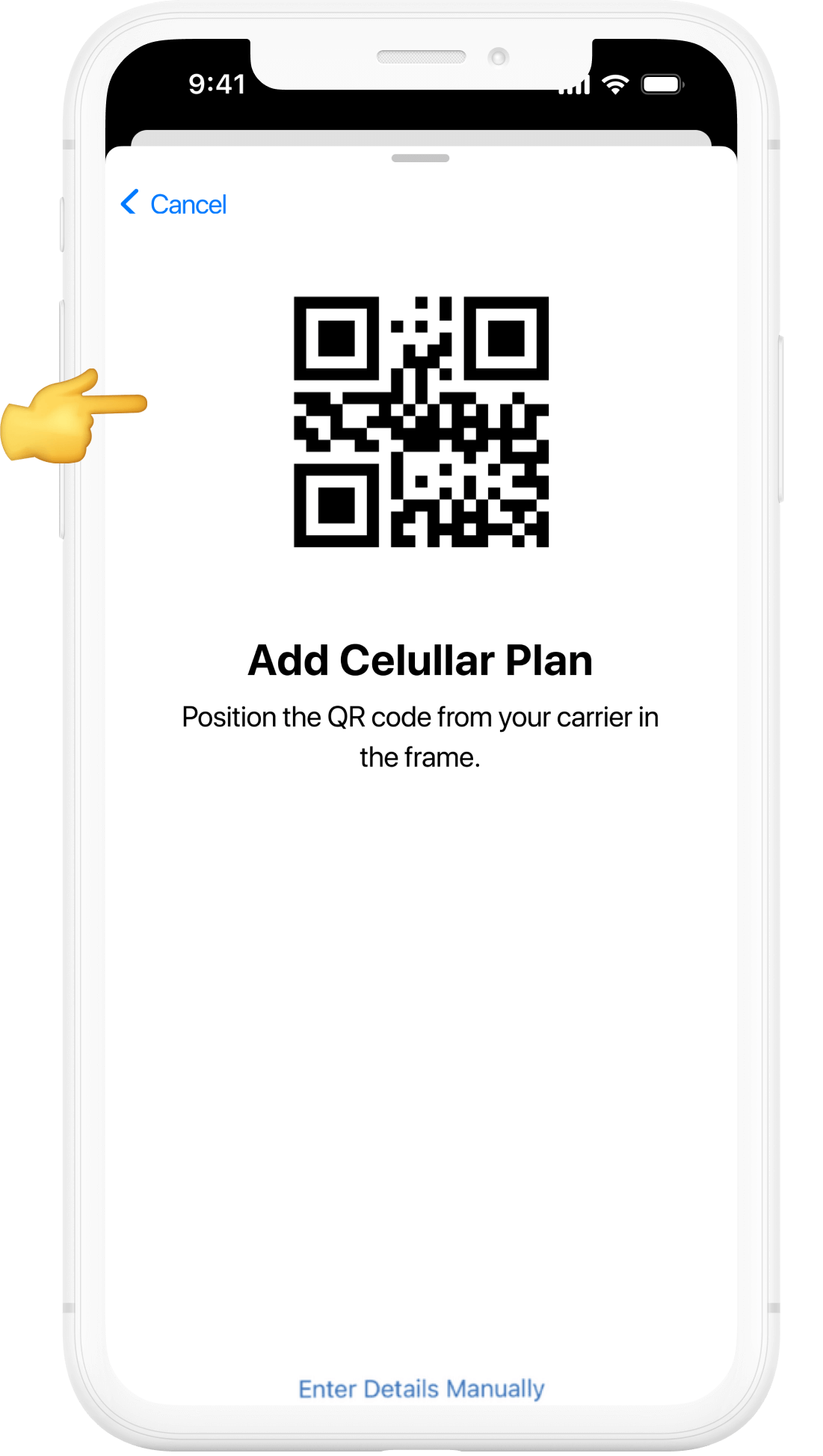
Skaneeri QR-kood
Suuna iPhone'i kaamera eSIM-i ostu järel saadud QR-koodile. Oota mõni sekund, kuni kood tuvastatakse.
05
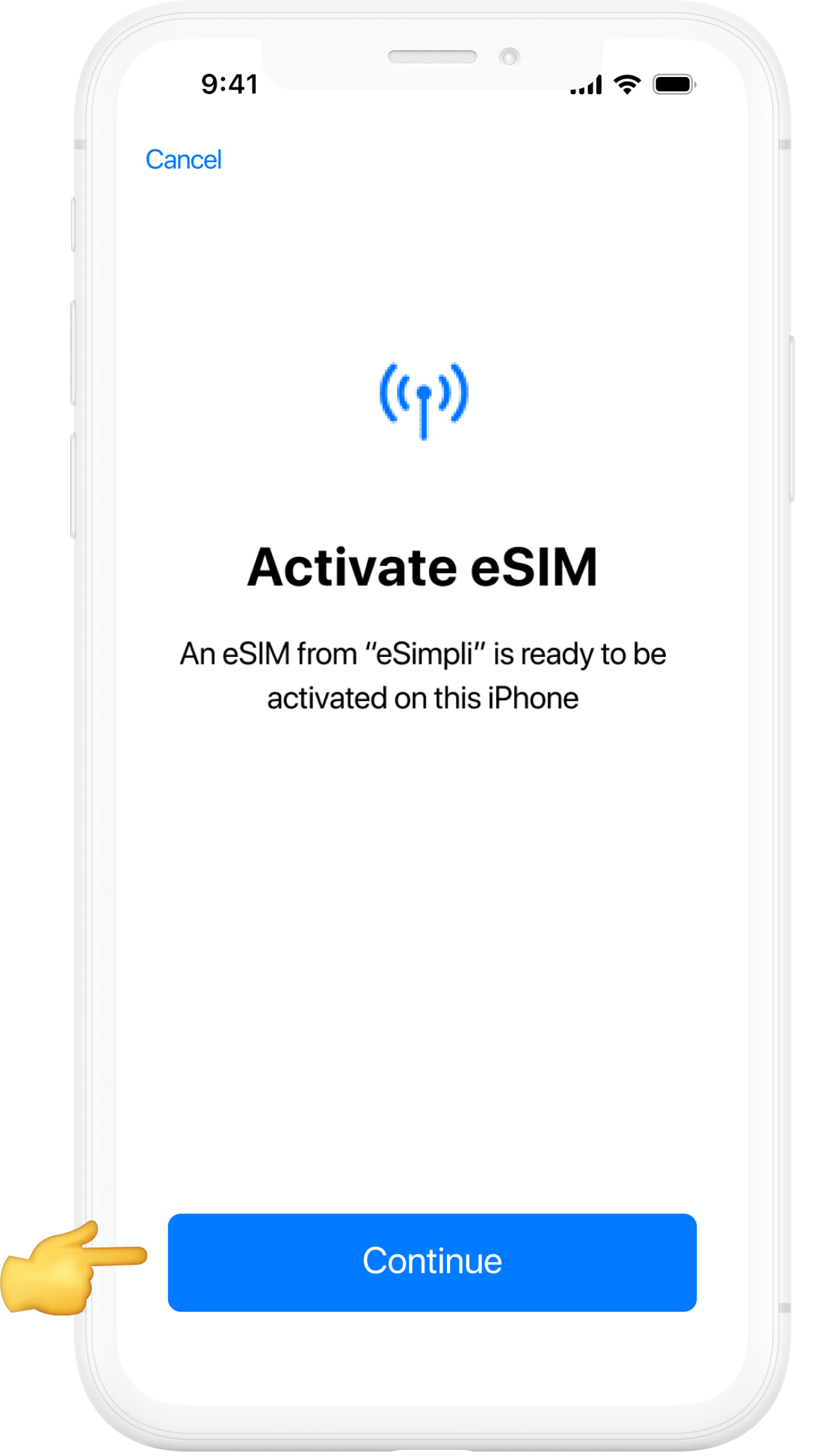
Kinnita aktiveerimine
Ekraanile ilmub teade sinu eSIM-i andmetega. Paketi aktiveerimiseks puuduta Jätka ja seejärel Kinnita.
06
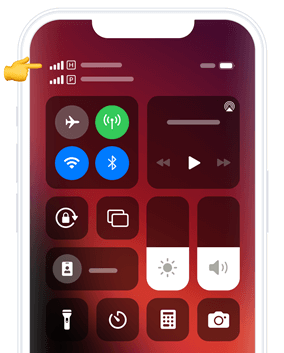
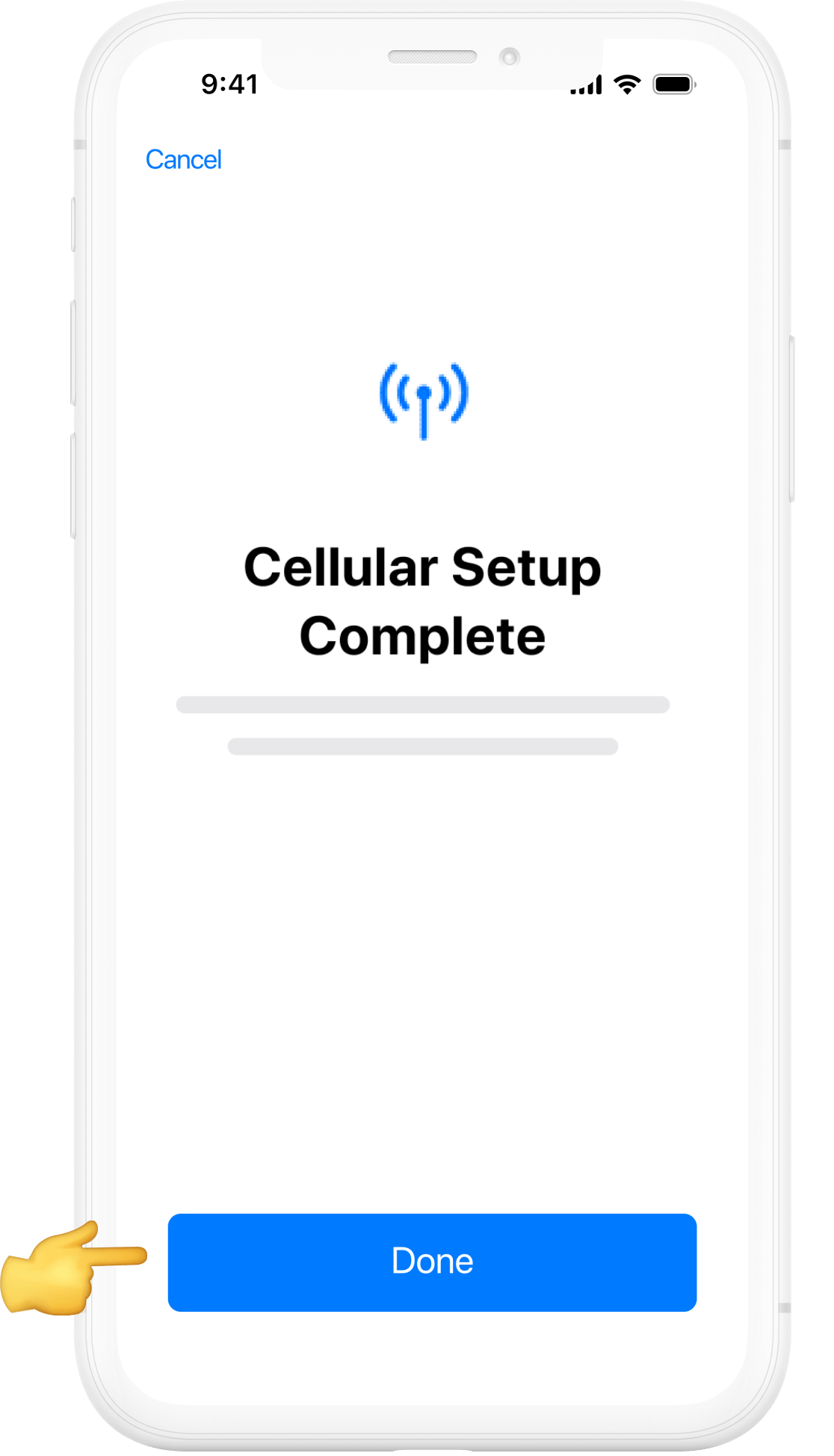
Seadistus on valmis
Kui aktiveerimine on kinnitatud, näed teadet Mobiilsideühenduse seadistus on lõpetatud. Puuduta Valmis.
Enne käsitsi paigaldamist pane tähele:
- Sinu eSimpli käsitsi paigaldamise koodi saab kasutada mitu korda, kuid ainult samas seadmes.
- Veendu, et sul on kogu seadistamise ajal stabiilne internetiühendus.
- Kui kustutad oma eSimpli eSIM-i, saad selle hiljem uuesti paigaldada – kui teed seda samas seadmes.
eSIM-i käsitsi paigaldamise juhend
01
Ava Seaded
Ava iPhone'i lukk ja puuduta rakendust Seaded (hammasratta ikoon), et alustada oma eSimpli eSIM-i seadistamist.
02
Mine jaotisse Mobiilside
Vali menüüs Seaded valik Mobiilside (mõnes seadmes Mobiilne andmeside). Puuduta Lisa eSIM või Lisa mobiilipakett ja seejärel vali Kasuta QR-koodi.
03
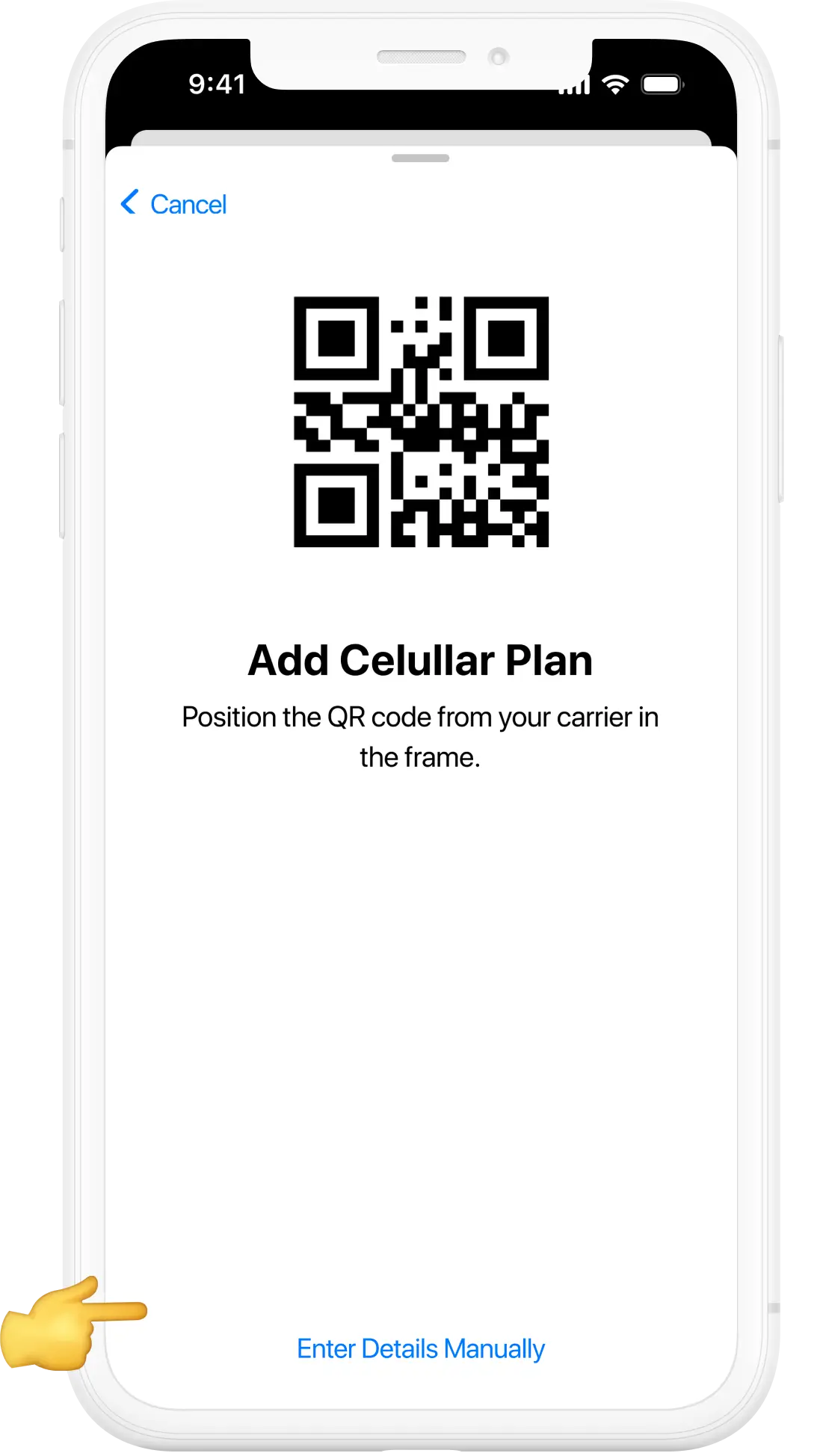
Sisesta andmed käsitsi
Kui ilmub QR-koodi ekraan, puuduta Sisesta andmed käsitsi. Sisesta aktiveerimisandmed, mille leiad oma eSimpli kinnitusmeilist.
04
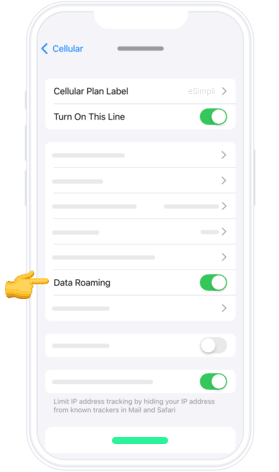
Paigalda oma andmepakett
iPhone kuvab sinu uue eSimpli eSIM-i paketi. Puuduta Jätka ja oota mõni hetk, kuni pakett paigaldatakse.