
Как да инсталирате eSIM на Android
Изберете начин на инсталиране
Преди да започнете, проверете:
- Свързани сте към Wi-Fi или имате силен 4G/5G сигнал.
- Телефонът ви поддържа eSIM и е отключен (без SIM лок).
Ръководство за инсталиране на eSIM с QR код

01
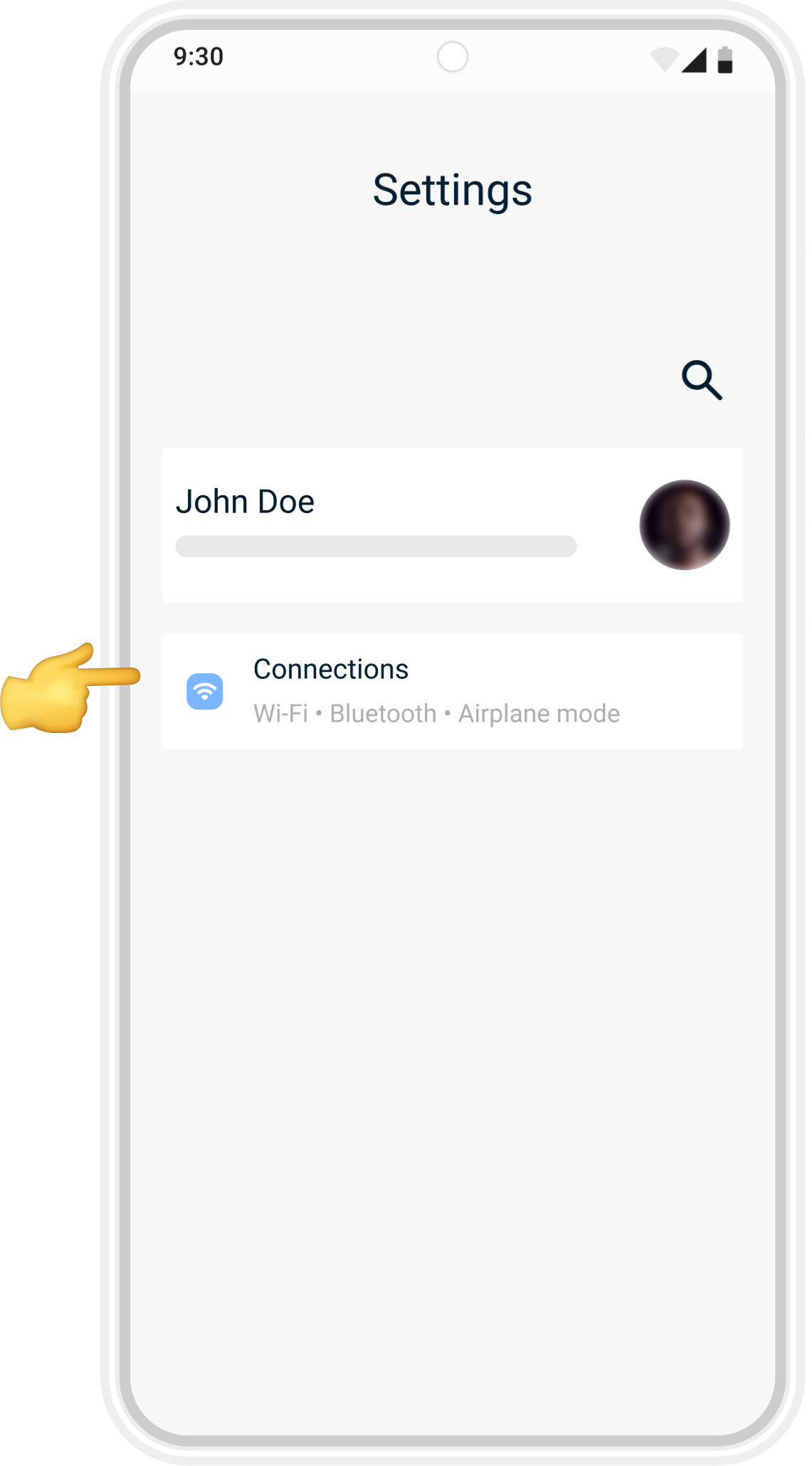
Отворете „Настройки“
Отключете телефона и отидете в Настройки. Докоснете Връзки (на някои устройства Мрежа и интернет).
02
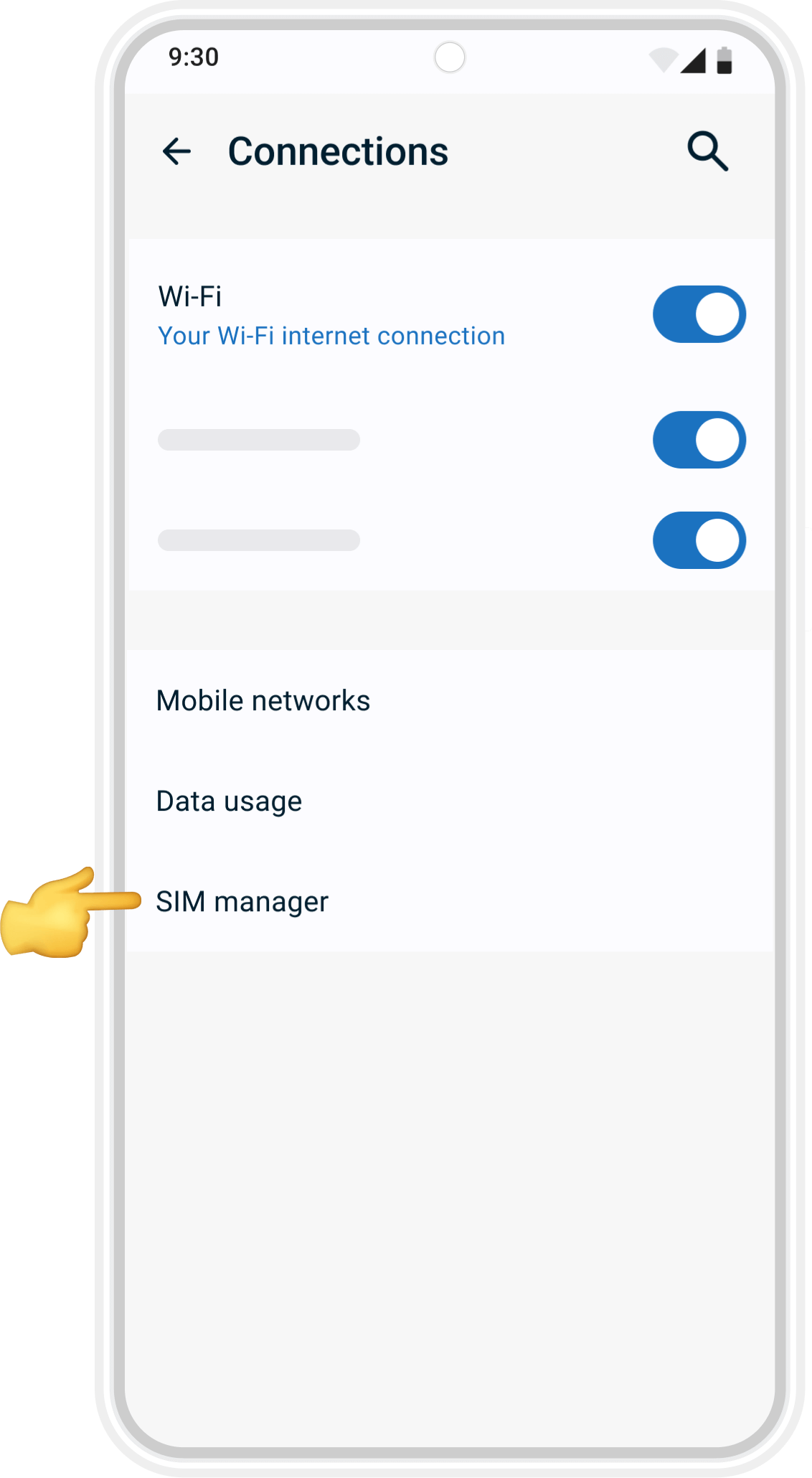
Отворете „Управление на SIM карти“
Във Връзки изберете Управление на SIM карти (или Оператор на някои устройства).
03
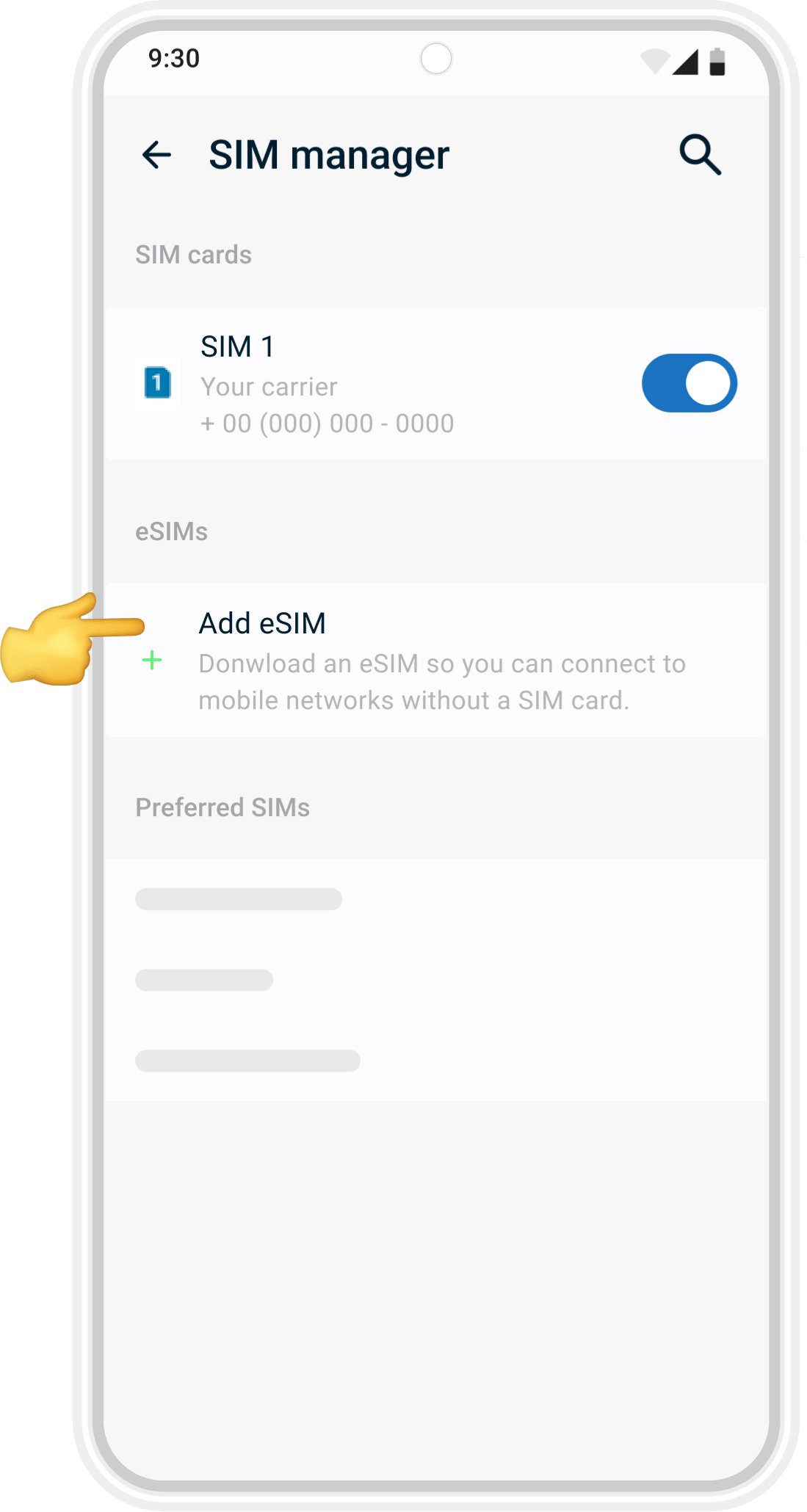
Добавете eSIM
Докоснете Добавяне на eSIM (или Добавяне на мобилен план), за да започнете настройката.
04
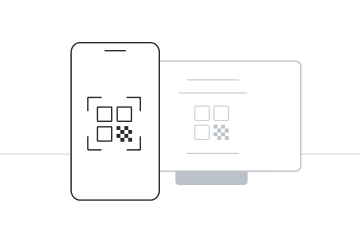
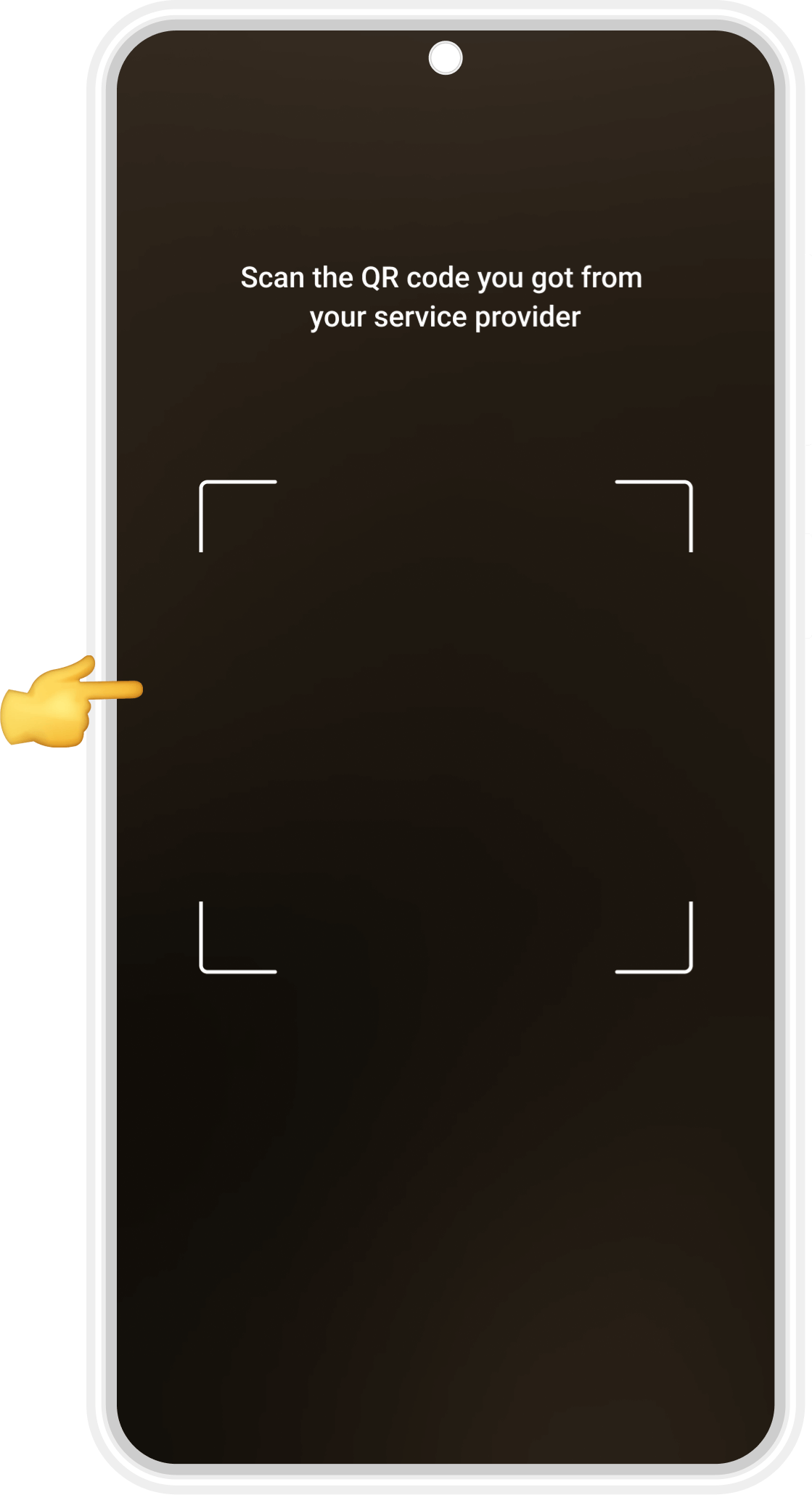
Сканирайте QR кода
Сканирайте с камерата на телефона QR кода, който получихте при покупката на eSIM.
Ако сканирането не сработи, можете да въведете данните ръчно.
05
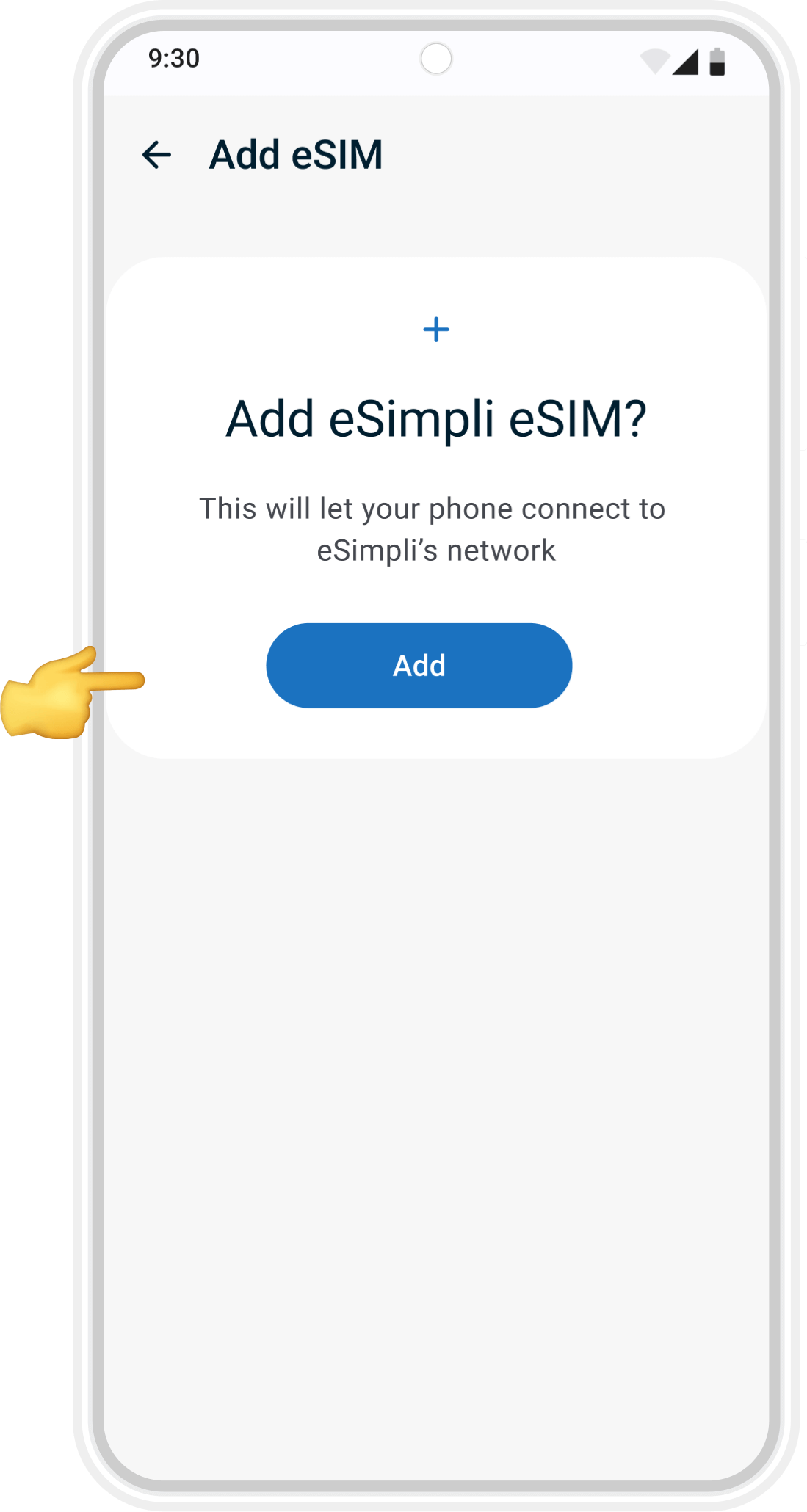
Потвърдете и добавете
Ще се появи съобщение с въпрос дали да добавите новата eSIM. Докоснете Добави, за да потвърдите.
Преди да започнете ръчното инсталиране, имайте предвид:
- Кодът ви за ръчно инсталиране на eSimpli може да се използва повече от веднъж, но само на същото устройство.
- Уверете се, че имате стабилна интернет връзка през цялото време на настройката.
- Ако изтриете eSimpli eSIM, можете да я инсталирате отново по-късно – стига да е на същото устройство.
Ръководство за ръчно инсталиране на eSIM
01
Отворете „Настройки“
Отключете телефона и отидете в Настройки. Докоснете Връзки (на някои устройства Мрежа и интернет).
02
Отворете „Управление на SIM карти“
Във Връзки изберете Управление на SIM карти (или Оператор на някои устройства).
03
Добавете eSIM
Докоснете Добавяне на eSIM (или Добавяне на мобилен план), за да започнете настройката.
04
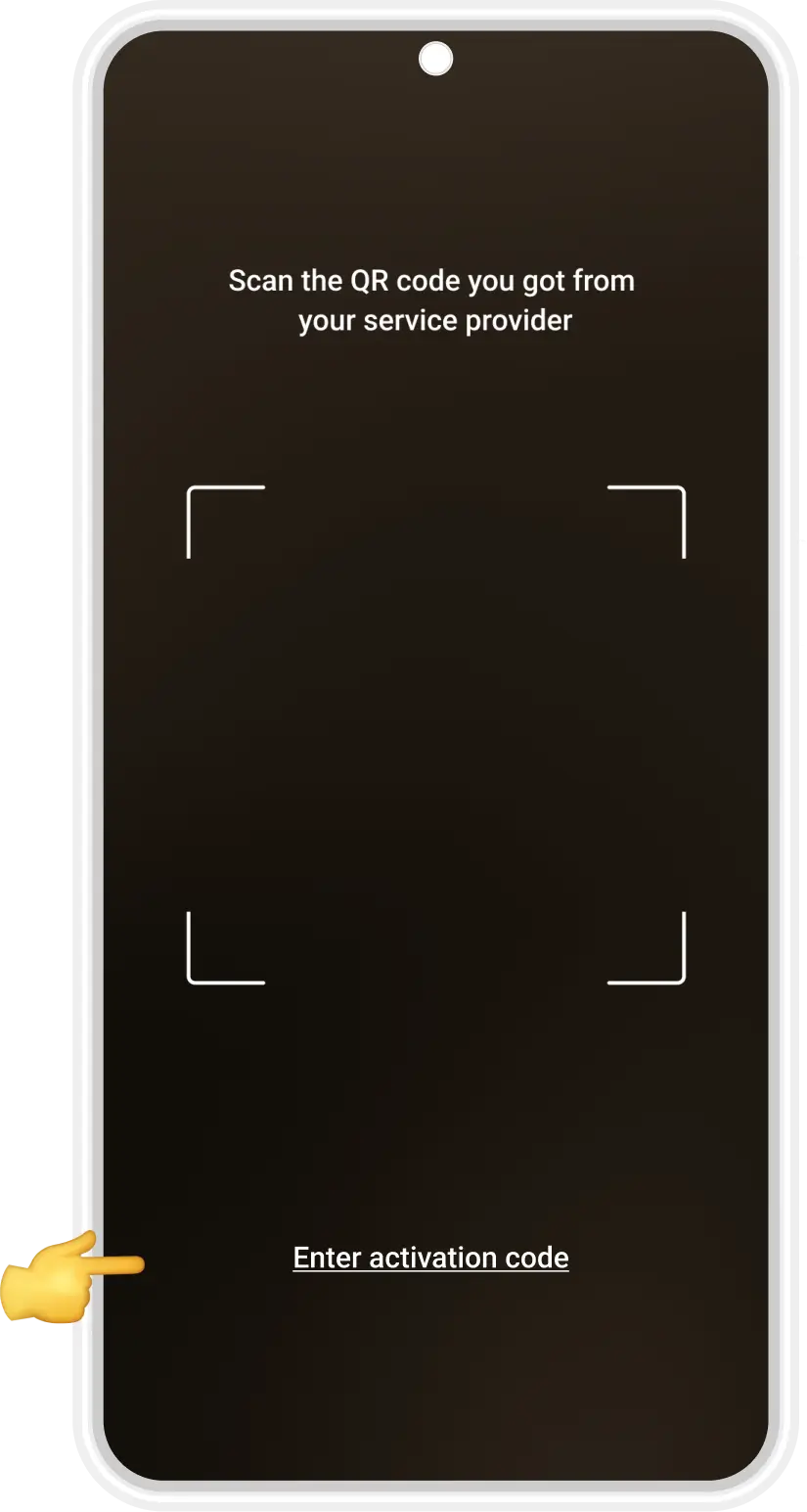
Изберете ръчна настройка
Първо докоснете Сканиране на QR код. Когато се отвори екранът за QR код, изберете Ръчно въвеждане на данните (или Въвеждане на код за активиране).
05
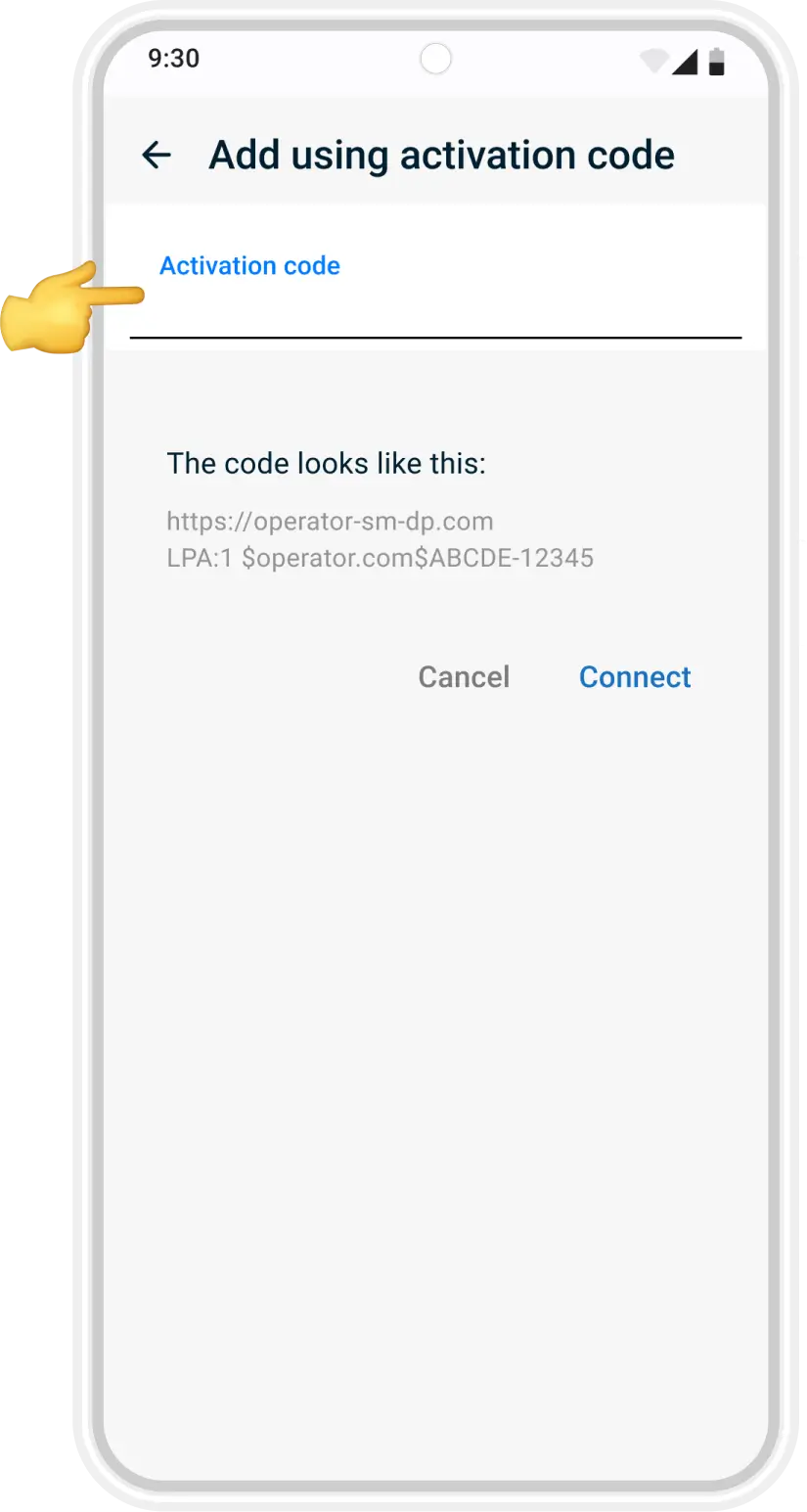
Въведете кода за активиране
Въведете кода за активиране от имейла, който ви изпратихме.
Проверете внимателно данните и докоснете Добави.
06
Потвърдете инсталирането
Телефонът ще инсталира новата eSimpli eSIM. Изчакайте малко, докато пакетът бъде добавен.