
Passo a passo: instale seu eSIM
Escolha o método de instalação
Antes de começar, confira:
- Você tem uma conexão estável com a internet.
- Você está conectado a uma rede Wi-Fi ou a um sinal 4G/5G forte.
- Seu aparelho é compatível com eSIM.
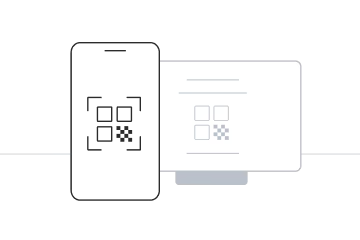
Guia de instalação do eSIM com QR code

01
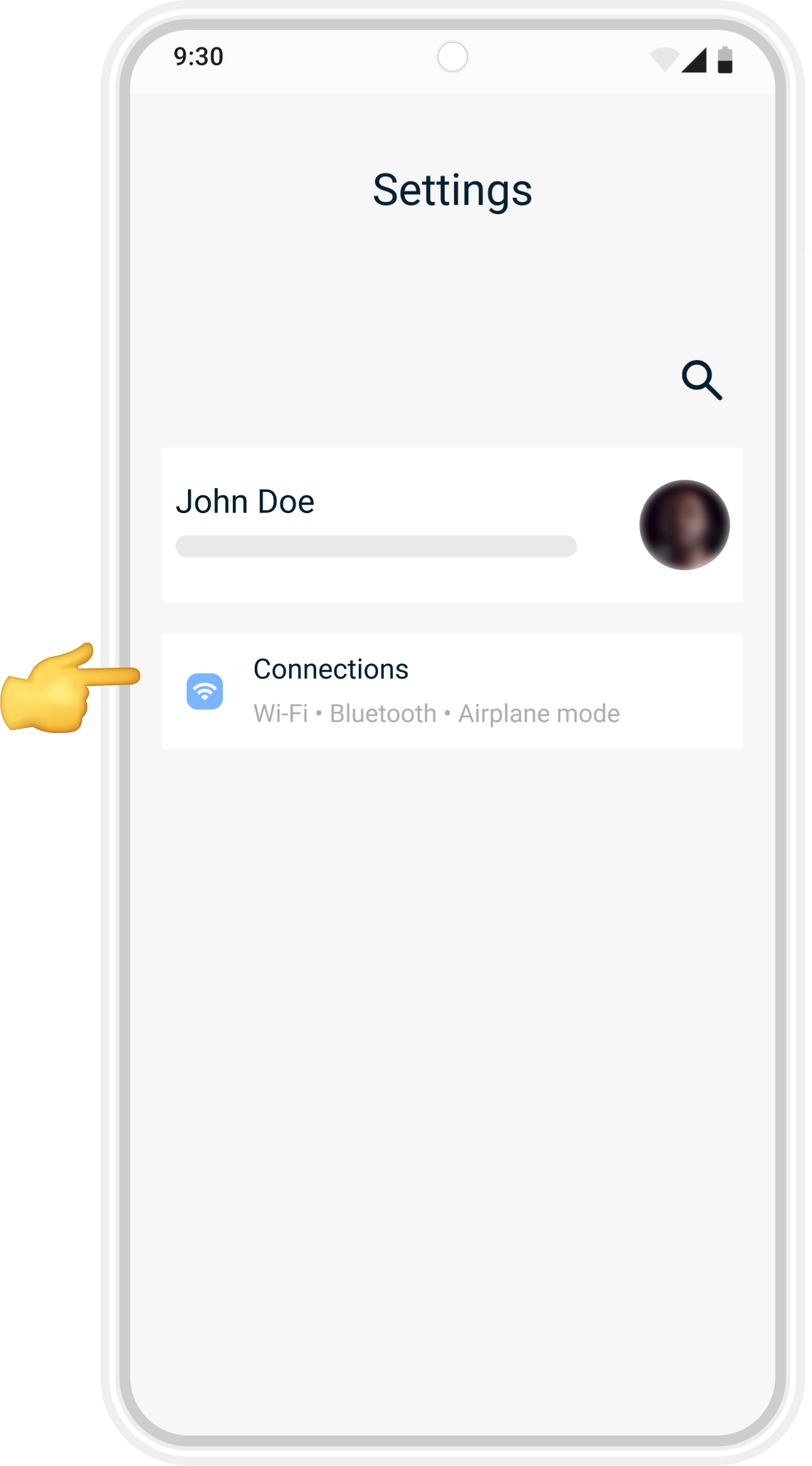
Abra os Ajustes
Desbloqueie o celular e acesse Configurações. Toque em Conexões (em alguns aparelhos aparece como Rede e Internet).
02
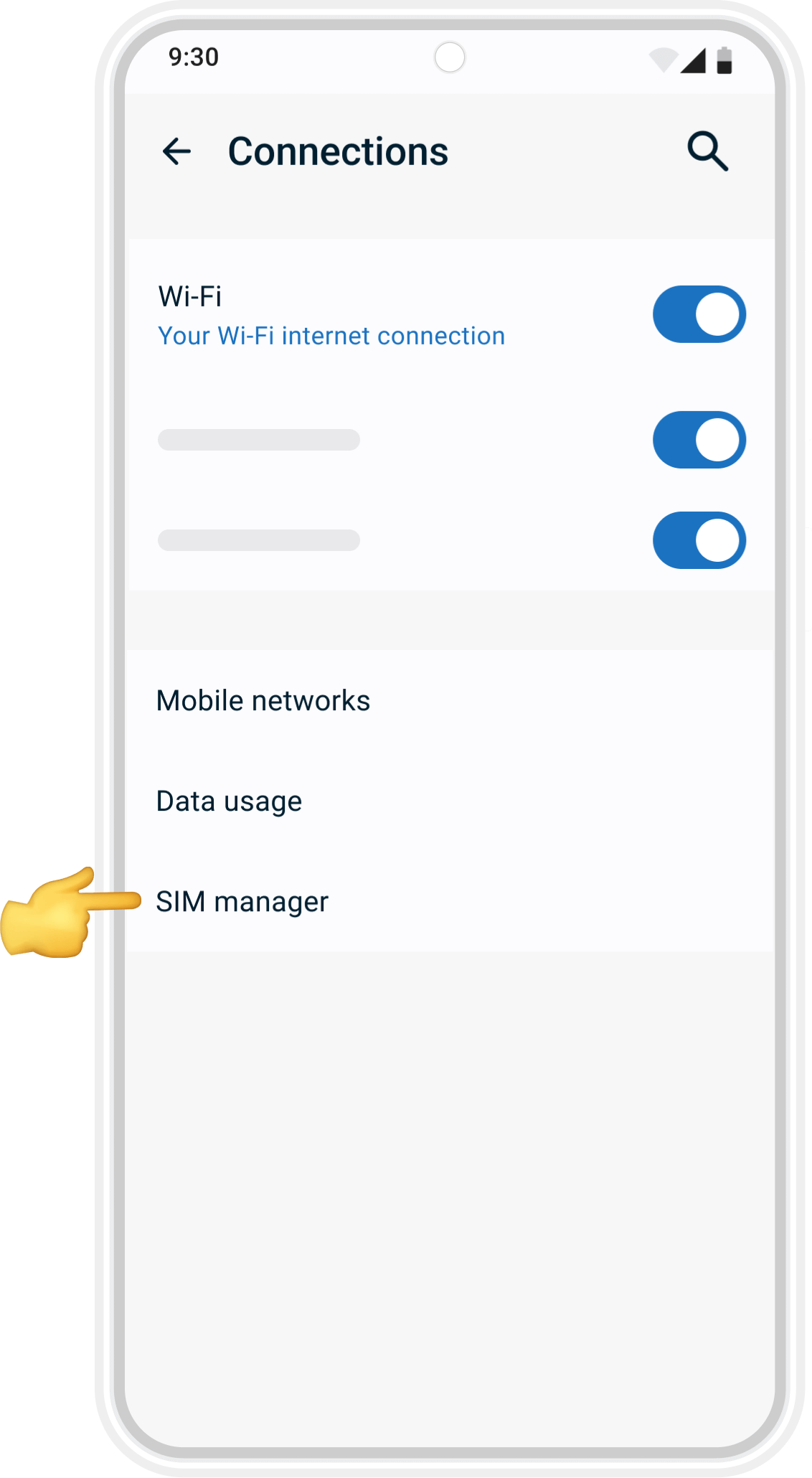
Abra o Gerenciador de SIM
Em Conexões, selecione Gerenciador de SIM (ou Operadora em alguns aparelhos).
03
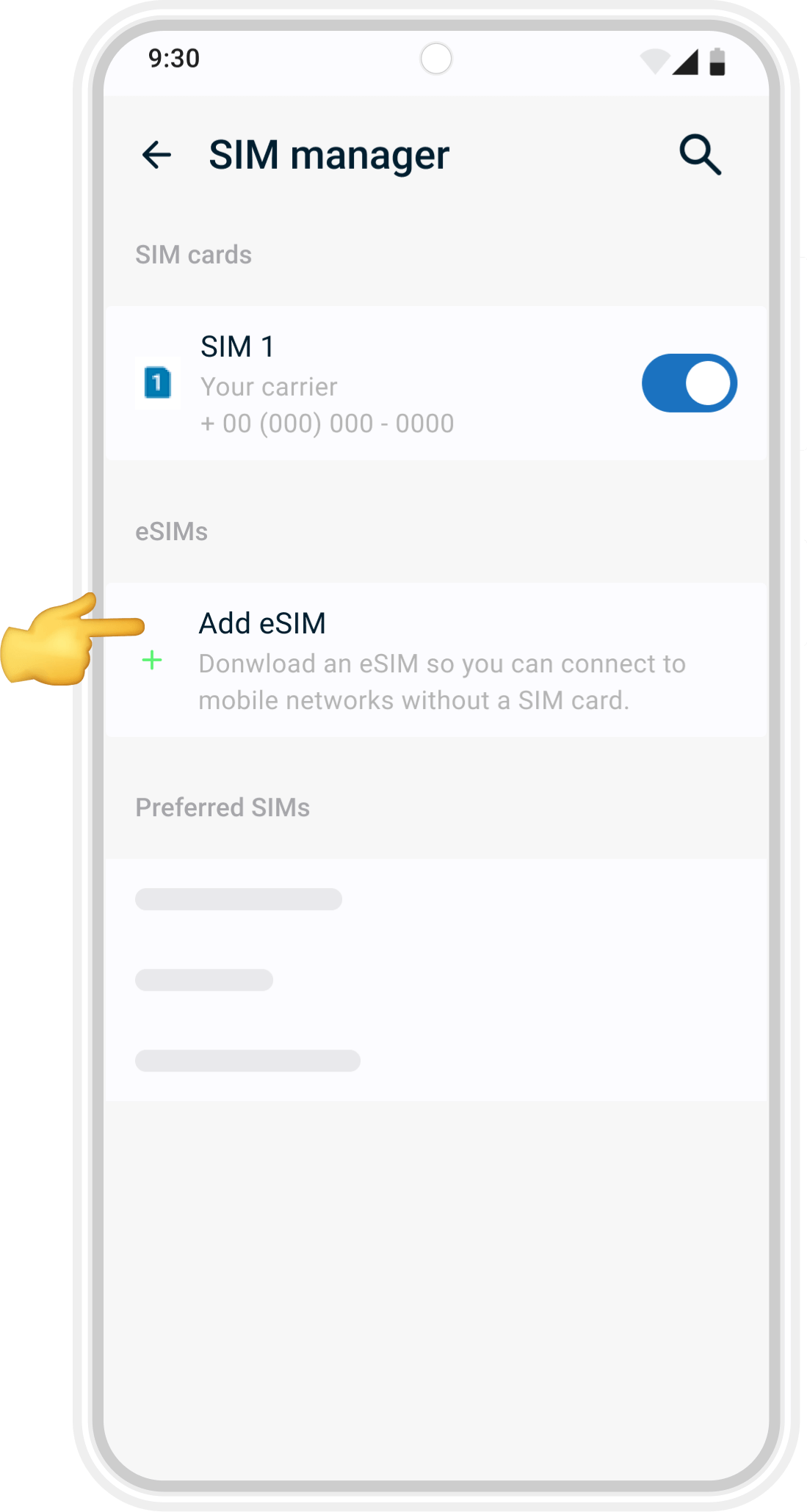
Adicionar eSIM
Toque em Adicionar eSIM (ou Adicionar plano móvel) para iniciar a configuração.
04
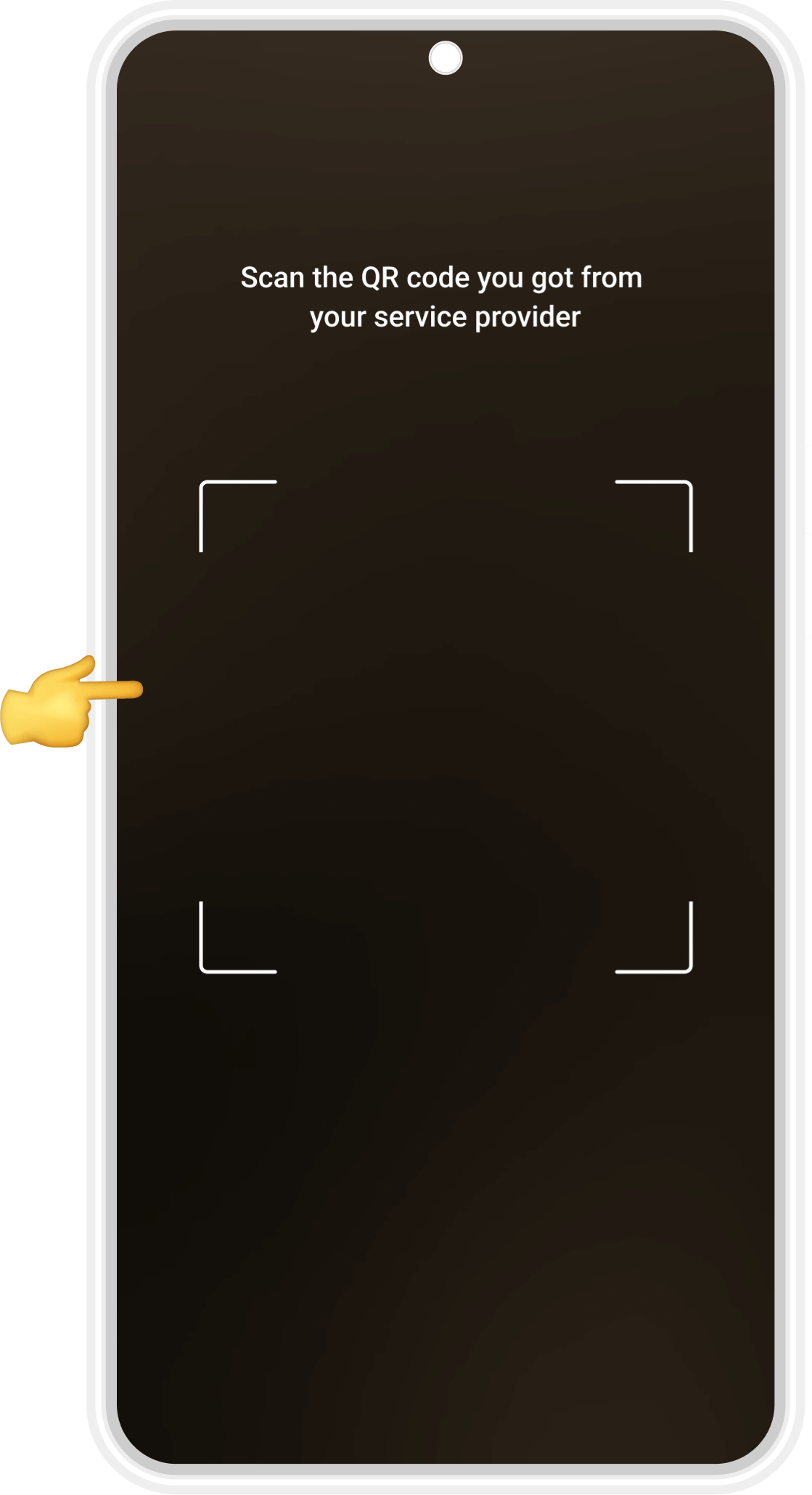
Escaneie o QR code
Use a câmera do celular para escanear o QR code que você recebeu ao comprar o eSIM.
Se não conseguir escanear, você pode inserir os dados manualmente.
05
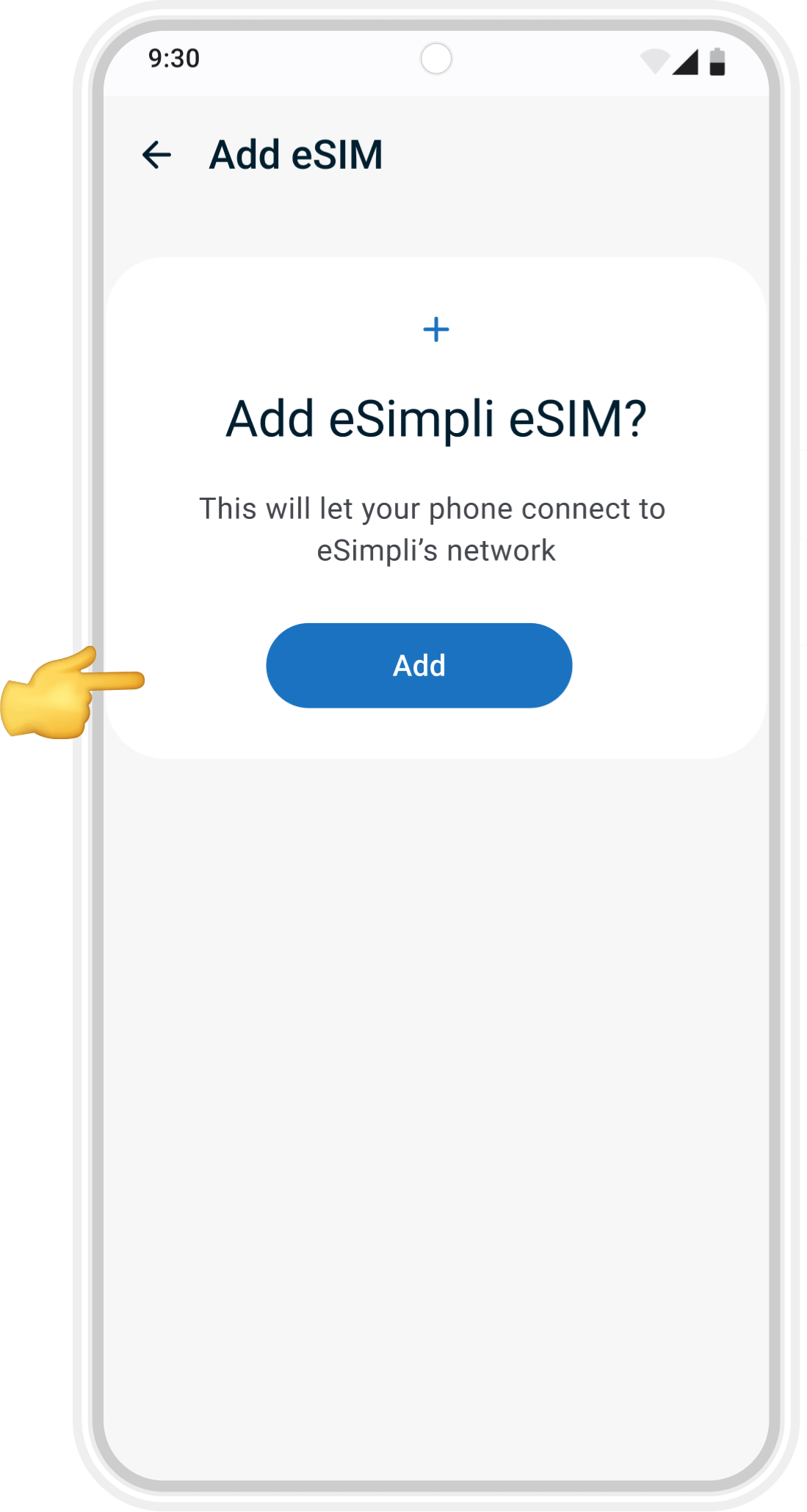
Confirme e adicione
Vai aparecer uma mensagem pedindo para adicionar o novo eSIM. Toque em Adicionar para confirmar.
Antes de começar a instalação manual, observe:
- Seu código de instalação manual da eSimpli pode ser usado mais de uma vez, mas somente no mesmo aparelho.
- Mantenha uma conexão estável com a internet durante toda a configuração.
- Se você excluir seu eSIM da eSimpli, poderá reinstalá-lo depois — desde que seja no mesmo aparelho.
Guia de instalação manual do eSIM
01
Abra os Ajustes
Desbloqueie o celular e acesse Configurações. Toque em Conexões (em alguns aparelhos aparece como Rede e Internet).
02
Abra o Gerenciador de SIM
Em Conexões, selecione Gerenciador de SIM (ou Operadora em alguns aparelhos).
03
Adicionar eSIM
Toque em Adicionar eSIM (ou Adicionar plano móvel) para iniciar a configuração.
04
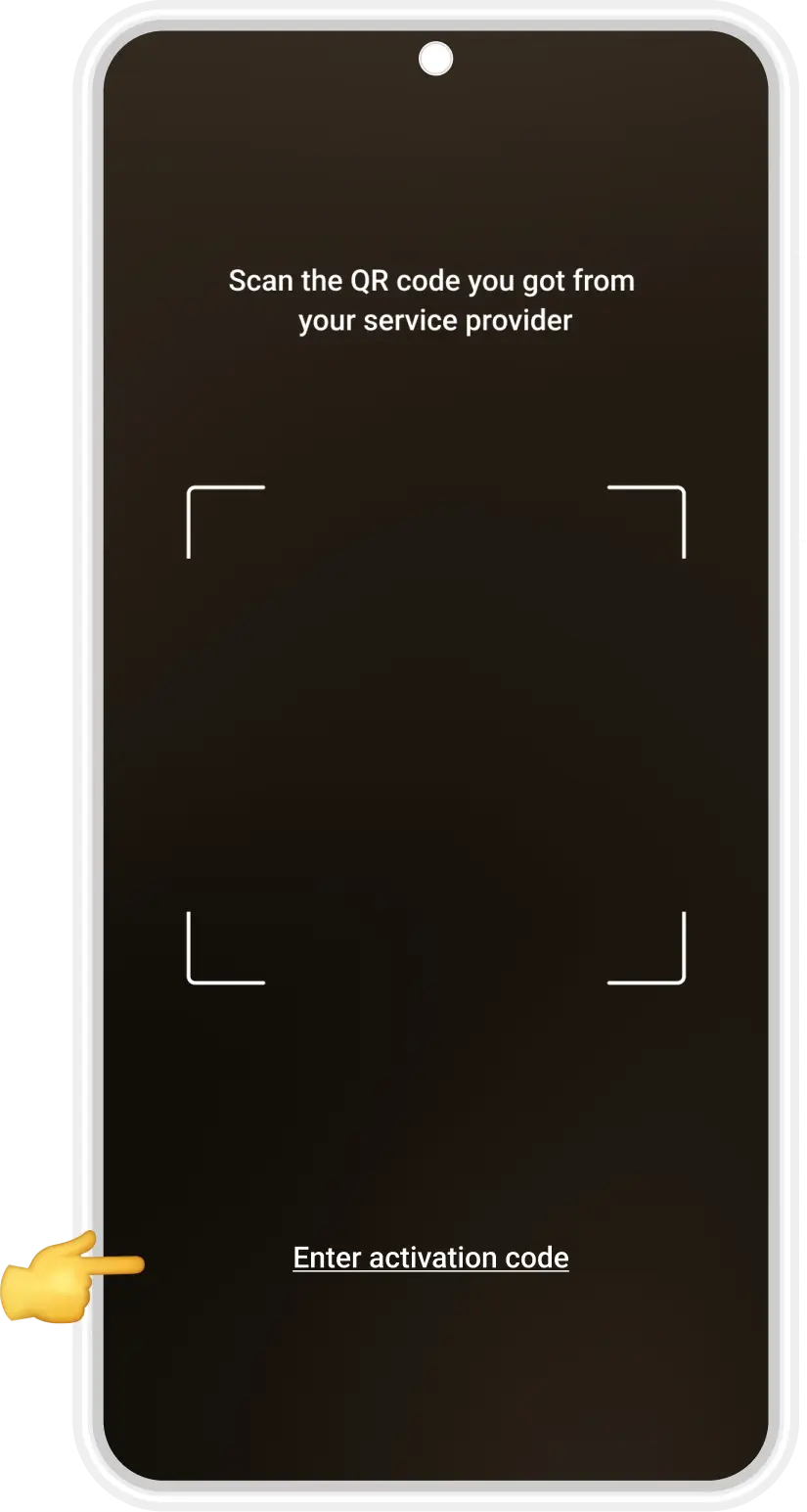
Selecione a configuração manual
Primeiro, toque em Escanear QR code. Quando a tela do QR code abrir, escolha Inserir dados manualmente (ou Inserir código de ativação).
06
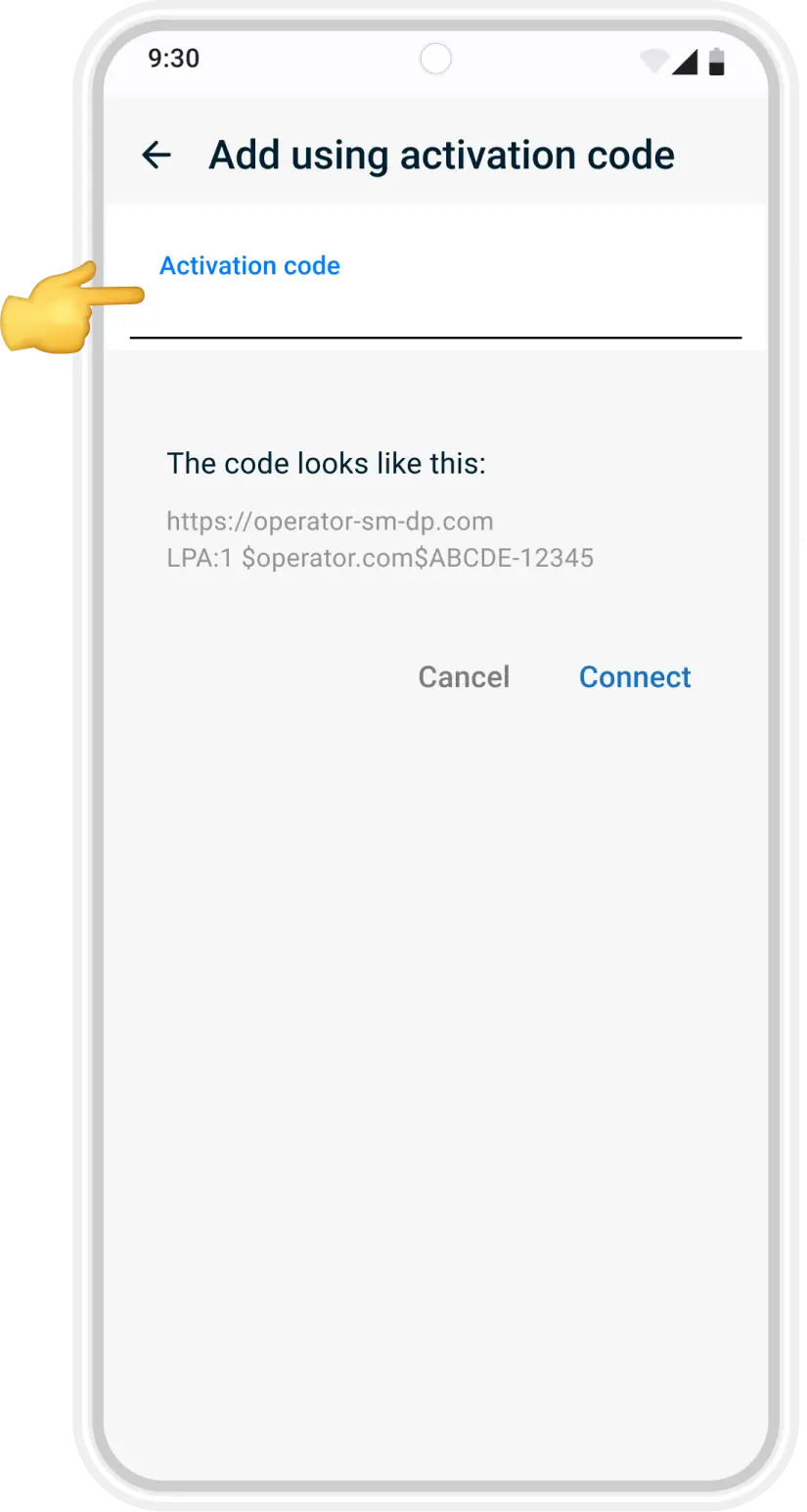
Insira o código de ativação
Insira o código de ativação do e-mail que enviamos.
Confira os dados e toque em Adicionar.
07
Confirme a instalação
Seu celular vai instalar o novo eSIM da eSimpli. Aguarde alguns instantes até o plano ser adicionado.